


Nos nem egyszer fordult már elő, hogy egy-egy olyan appot néztünk meg, melyet egy légitársaság adott ki.
Most azonban egy kicsit változott a helyzet, és egy jóval földhözragadtabb opció mellett döntöttünk.
Így eheti választásunk a FlixBus társaság alkalmazására esett.
Mit is mondhatnánk, aki látott már egy foglalási rendszert, az látta az összeset, nemde? Ez mondjuk valamilyen szinten igaz, és azt kell, hogy mondjam ilyen téren semmi különlegeset nem nyújt az alkalmazás.
Kezdjük talán az alapokkal, mindazok akik szeretnék használni a cég appját egy olyan készülékkel kell rendelkezniük, mely minimum az Android 4.0.3-as verzióját futtatja, és a használatbavételhez a Naptárainkhoz, a Helyzetmeghatározási Szolgáltatásokhoz, a Kamerához, illetve a Hálózati Beállításokhoz kell hozzáférést adnunk az operációs rendszeren belül.
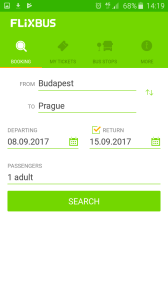
Ami a kezelőfelületet illeti relatíve egyszerű dolgunk van, hiszen az app összesen négy fő modulból áll.
Az alkalmazást megnyitva találjuk a keresőfelületet, mely a már megszokott mezőkből áll. Itt tudunk mind kiindulási pontot, mind desztinációt, valamint a kívánt időpontjainkat kiválasztani. És bár megmondom őszintén egy térképes keresőt nagyon hiányolok a rendszerből, bár az mindenképpen az alkalmazás mellett szól, hogy a geolokáció alapján történő keresést enegdélyezi. És ennek megfelelően tudjuk meghatározni a hozzánk legközelebb eső FlixBus megálló helyét.
A keresés megkezdése után lehetőségünk van mind tovább szűrni az eredményeket. Amennyiben az általunk megcélzott városban több, mint egy megállóval rendelkezik a társaság, akkor ezt a foglalási rendszer megjeleníti majd. Választásainknak megfelelően változik majd mind a felkínált járatok, elérhető időpontok, illetve egyéb lehetőségeink száma.


Mind az egy útra, mind az oda-vissza történő utazások foglalása esetén a fentebbi kritériumoknak megfelelő választások, mint például a visszatérő járat kiválasztása után , és a kosár véglegesítése előtt mégegyszer felkínálja az alkalmazás, hogy nézzük át a választásainkat. Illetve itt ad lehetőséget arra, hogy bármilyen a FlixBus által kiállított kedvezménykupont adjunk a “rendelésünkhöz”


Ezekután az alkalmazás bekéri az utas adatait, illetve lehetőséget biztosít az extra szolgáltatások kiválasztására, mint az extra poggyász hozzáadása, illetve az SMS értesítések, valamint a CO2 kompenzációs szolgáltatás hozzáadása. Illetve ami mindenképpen jó pont, az alkalmazás fejlesztőinek, hogy már itt lehetősége van az üzleti vásárlóknak arra, hogy áfás számla igényüket jelezzék, és az erre vonatkozó adatokat kitöltsék.
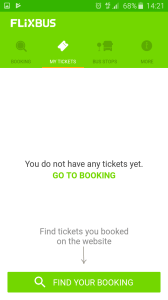 A My Tickets menü alatt találhatjuk természetesen a már meglévő, és aktív foglalásainkat, melyet a buszra történő felszállás előtt megnyithatunk, és mind a magunk mind a leendő FlixBus sofőrünk életét megkönnyíthetjük azzal, ha a foglalásra kattintva megjelenítjük a rendszerrel a QR kódot, melyet a FlixBus foglalási szerverei generáltak. Ezáltal nem csak, hogy gyorsabban, de kényelmesebben is intézhetjük el a járatunkra történő check-in folyamatát.
A Bus Stops almenü tartalmazza a FlixBus útvonalhálózatán elérhető minden megálló listáját. Itt város, illetve kifejezetten a megálló neve alapján tudunk keresést indítani. És egy-egy megállóra kattintva jeleníthető meg az innen induló járatok menetrendje.
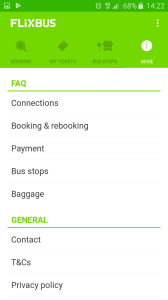
A More menüeben már csak az olyan dolgokat találjuk, amik abszolút fontosak lehetneka kérdéseink megválaszolásához az alkalmazással, illetve a busztársasággal kapcsolatban. Így tehát ebben a modulban kapott helyet az FAQ, avagy a Gyakran Ismételt Kérdések rész. Valamint a társaság elérhetőségei, illetve utazási és foglalási feltételei. Valamint az adataink védelmére vonatkozó információk összessége.
Alapvetően egy egyszerűen, könnyen és gyorsan használható alkalmazást kapunk a FlixBus-tól. És bár biztos vagyok benne, hogy nem ez az utolsó kiadott verzió, de ilyen téren szeretnénk némi visszajelzést nyújtani a cég számára.
Akár egy külön menüben, akár a My Bookings alatt hozzá adhatnának egy tracker-t amin követni tudjuk a buszunk állapotát. És így az esetleges késésről már azelőtt informálódhatnánk, mielőtt elindulnánk a pályaudvarra, vagy a megállóba. Illetve egy térképes nézetet, vagy a keresési oldalon, vagy a megállókat listázó oldalon szívesen látnánk. Bár ezen funkció nélkül is egy jó alkalmazást kapunk, melynek segítségével könnyedén és gyorsan foglalhatunk magunknak jegyet a FlixBus hatalmas hálózatán.
Amennyiben Ti is szeretnétek kipróbálni, hogy vajon milyen élményt nyújthat egy kényelmes bőrülés, a fedélzeti wi-fi, illetve megbízható távolsági buszos szolgáltatás. Akkor ne habozzatok letölteni a FlixBus alkalmazást, és foglalni magatoknak egy jegyet.

Ha tetszett ez a cikk, akkor kérlek nyomjatok rá egy like-t, és osszátok meg, hogy minél több embert elérhessünk. Ha szeretnétek értesülni további akciós ajánlatokról, a heti hírekről, illetve minden egyéb tartalmunkról, akkor iratkozzatok fel a WordPress rendszerén keresztül, vagy kövessetek minket az alábbi közösségi média platformok mindegyikén.


Facebook: http://www.facebook.com/szutor.mark
Twitter: http://www.twitter.com/szutormark
YouTube: http://www.youtube.com/user/szutormark
Instagram: http://www.instagram.com/szutormark
Email: szutor.mark@mndsblog.com

© Szutor Márk
Copyright by M&D’s Blog 2014 – ©


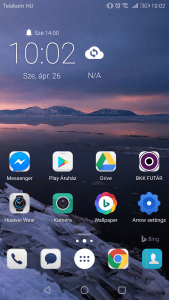 ahol kedvenceinket találjuk meg, a beállításokat, valamint a bal felső sarkában a képernyőnek az aktuális időt és dátumot lehet leolvasni. Jobbra a közelmúltban kapcsolatba lépett személyeket tudjuk megtekinteni az utolsó 5 kamerával készített képpel, és szintén itt tekinthetjük meg az nemrég kapott üzeneteinket is. Továbbá ugyanitt a dokumentumainkat tudjuk még elérni, azzal együtt, hogy a OneDrive-on levő tartalmainkhoz is hozzáférhetünk, míg balra a bejegyzéseket, emlékeztetőket a letöltéseinket és a leggyakrabban használt alkalmazásokat követhetjük nyomon.
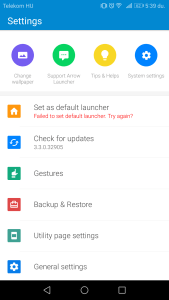 A beállításokon belül csoportra vannak szedve a különböző opciók, Kezdjük az általános beállításokkal. Itt frissítéseket kereshetünk, biztonsági mentést készíthetünk, vagy akár beállíthatjuk az alkalmazás alapértelmezett nyelvét is. Ezek után az alkalmazásokra vonatkozó részletesebb beállításokat szedték külön, amiben az alkalmazásikonok méretét, az kezdőképernyő lezárását, vagy pedig a vízszintes lapozás helyett a függőlegest tudjuk bekapcsolni. A névjegyeknél kiválaszthatjuk az alapértelmezett SMS és a tárcsázó alkalmazást, valamint amennyiben a névjegynél az illető avatárjára nyomunk akkor azzal visszahívhatjuk őt. Az emlékeztetők be- és kikapcsolásának lehetősége után már csak a programmal kapcsolatban adnak lehetőséget a visszajelzésre.
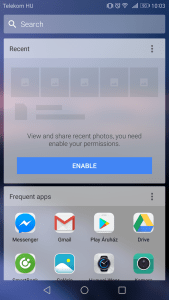 a kezdőképernyő hátterének megváltoztatása mellett megtalálható az is, hogy a Bing a nap legszebb fotóit jeleníti meg számunkra. Ami még hasznos, hogy az Android rendszer beállításait is megtalálhatjuk az Arrow Launcher beállításai között. Amennyivben alulról felfelé húzzuk az ujjunkat a képernyőn akkor egy gyorselérés eszköztárat pillanthatunk meg, ahol a Wifi, mobilinternet, Bluetooth és a zseblámpa mellett a repülős üzemmódot tudjuk be- és kikapcsolni.

 M & D's Blog