
A Hét Appja Bővebben (Android): Airbnb

Mindenki szeretne igényes helyen lakni nyaralása során.

Viszont nem egyszer előfordult, hogy nem azt kapta a helyszínre érkezéskor, mint amire számított. Hiányzó szolgáltatás, nem olyan a szállás, mint a képeken, stb.

Ebben segít az erre a hétre kiválasztott alkalmazásunk, az Airbnb.

Az alapkoncepció pofon egyszerű, a nyaralás helyszínén elérhető összes olyan magánlakást felsorolja, ami kibérelhető. Természetesen nem csak ennyiből áll az egész, éppen ezért nézzük meg részletesebben milyen lehetőségek rejlenek az Airbnb-ben.

A programot 2008-ban élesítették, ami egy megosztásra épülő közösség, profilokat ellenőrzik és a fizetési rendszert megbízhatóan működtetik. Továbbá 190 ország 34000 városában találhatóak meg olyan helyek, amiket megosztanak másokkal.

Először is ahhoz, hogy elérjünk minden funkciót, regisztrálnunk kell magunkat. Ezt kétféleképpen tehetjük meg, Facebook, illetve a Google Fiókkezelő segítségével. Vagy az Airbnb rendszerét használva adhatjuk meg az alapadatainkat.

A regisztráció után mindenképpen hitelesítenünk kell magunkat, melyet az email címünk megerősítésével kell kezdenünk. Függetlenül attól, hogy mely módszerrel regisztráltunk. Ahhoz, hogy a foglalásokat érvényesnek tekintse a rendszer ezen felül még egy az állam által kibocsájtott fényképes személyazonossági igazolvány képeit is fel kell töltenünk, hogy az oldal, és ezzel együtt az alkalmazás üzemeltetői megerősítsék, valóban azok vagyunk-e akinek mondjuk magunkat.

Az adott eljárásról, illetve adataitok biztonságáról az alábbi linken tájékozódhattok.

https://www.airbnb.co.uk/help/article/1237/how-does-providing-identification-on-airbnb-work

Ezen felül még megtehetünk különböző óvintézkedéseket is, például társíthatjuk mobiltelefonszámunkat a profilunkkal, melyet úgy szintén csak a megerősítő kód megérkezése után tudunk majd használni. És csak ezután válik majd láthatóvá a hirdetők számára ezen elérhetőségünk is.

Ha már megvagyunk a regisztrációval akkor térjünk rá magára az alkalmazásra.

Az alkalmazáson belül 2 menüsort találunk, egy  a képernyő felső részében,  a másik az alsó részben található. Viszont ha a felső menüsor felett rányomunk a bárhol- bármikor-vendégek részre, akkor egy újabb funkció jelenik meg. Itt azonnal szállást tudunk keresni 3 feltétel alapján, az utazás időpontja, a személyek száma és helyszín beállításával. Ugyan itt a legutóbbi és a népszerű kereséseket is elérhetjük lista formájában. Ráadásul a program megbecsüli, hogy ebben az időszakban mennyi elérhető szálláshely lesz, miután a keresési feltételeknek megfelelő helyeket felsorolta.

A felső tulajdonképpen a tervezésben segít, a szállás kiválasztása, további programok, eddigi tapasztalatok és véleményezések a különböző szállásadókról és a lakásaikról. Míg az alsóban pedig a felhasználónak megtetszett helyek, a megtervezett utazása és a szállásadóval folytatott beszélgetése mellett a létrehozott profilja található meg.

Lássuk akkor kicsit részletesebben.

A Neked fül alatt programokra lehet foglalást intézni, aminek a képére, ha rányomunk, akkor egy rövid pár szavas leírás alatt találhatunk bővebben információt az eseménnyel kapcsolatban. Típusa, időtartama, milyen nyelven fog történni és ki lesz a házigazda. Ezzel még nincs vége, a Mit fogunk csinálni és a Miről gondoskodok alatt a további, részletek olvashatók a programról és a házigazda által biztosított ételről, italról. A Megjegyzéseken belül általában lehetőséget biztosítanak a fényképezőgép használatára és figyelmeztetnek arra, hogy megfelelően öltözzön fel az ember. Helyszín. Egy pontos leírást található itt, hogy hol van a találkozó, és ha ez nem elég akkor ott van egy térkép, melyet a Google biztosít, ha mégis eltévednénk, akkor GPS segítségével odatalálnánk a találkozó helyszínére. Természetesen minden egyes ajánlat képének bal alsó sarkában szerepel a szolgáltatás ára.

Otthonok rész alatt az eddig megtekintett lakásokat listázza, valamint emellett még a minden szálláshelyet kezd felsorolni amit, elér a kiválasztott régióban.

Az Élmények között azok az események vannak, amiket az Airbnb nem ajánlott fel a Neked fülnél. Itt ugyanazok a feltételek érvényesek, mint a korábbiakban.

Helyek fül olyan helyszíneket ajánl, ahol további találkozók lesznek.

Az eddigiekben leírtakat az alsó menüsor Felfedezés ikonra érhetjük el.

A szív ikon alatt a Mentett szó található, amiben úgy jelenhetnek meg tartalmak, hogy a számodra kedvenc helyeket, amit a szívecskével megjelölsz a jobb felső sarokban, sőt az útitársaidat is meghívhatod, hogy a saját kedvenceiket is elmenthessék, és szavazhassanak a helyszínre.

Ha már elkezdtél egy utazást, és folyamatosan töltöd fel érdekességekkel, akkor ezeket itt fogja tárolni a program, az Utazás menüpontban. Egyébként az opciót az Airbnb ikonjára kattintva.

A Postafiók az egyik leghasznosabb funkció, hiszen ha kiválasztottad, hogy hol  akkor a házigazdával az Airbnb-n keresztül fel tudod venni vele a kapcsolatot, kicsit jobban megismerni egymást és a többi.

A Profil beállításainál lehetőségünk van meghirdetni a lakásunkat többféle típusban: teljes otthon, egy külön szoba és közös szoba. Amennyiben más pénznemet szeretnél beállítani vagy értesítéseket kapni házigazdáktól vagy egyéb eseményekről, akkor a Beállítások almenüpont alatt ezeket megtalálod. Továbbá a Profil menün elérhető még a Súgó és alatta lehet visszajelzést küldeni az Airbnb-nek.

Az egyik legfontosabb kérdés, hogy milyen fizetési módszerekkel tudjuk  kiegyenlíteni a számlát. Szerencsére több is van, mint például a jól ismert Visa, MasterCard, American Express, Discover, JCB). bankkártyák és hitelkártyák  Továbbá az egyre elterjedő PayPal számlával való fizetés, ami egy közvetítőként működik a bankunk, és a szállásadó bankja között. Ezen felül iOS rendszeren keresztül természesen elérhető az Apple Pay tesz lehetővé.

Tulajdonképpen a szolgáltatás, amit ez az alkalmazás nyújt, bizalomra épül, hiszen a házigazdának azokat a szolgáltatásokat kell biztosítania, amit az Airbnb-ben meghirdetett és a vendégnek meg kell tartania az szállásadó által meghatározott házirendet. Természetesen további részletekért az Airbnb súgóközpontját.

Az Airbnb használata meglehetősen egyszerű, egyértelmű a rendszere. Nem észleltem semmiféle fennakadást a használatában, nem fagyott ki, mindig oda lépett ahova kellett.

google-play-icon_2x

Ha tetszett ez a cikk, akkor kérlek nyomjatok rá egy like-t, és osszátok meg, hogy minél több embert elérhessünk. Ha szeretnétek értesülni további akciós ajánlatokról, a heti hírekről, illetve minden egyéb tartalmunkról, akkor iratkozzatok fel a WordPress rendszerén keresztül, vagy kövessetek minket az alábbi közösségi média platformok mindegyikén.

Köszönjük, hogy ismét velünk tartottatok! Sziasztok!


icon-facebook-50x50       twitter_Color_Icon     instagram-logo-homepage-50x50   tumblr-50x50

Téglás László

Facebook: https://facebook.com/teglaslaszlo
Twitter: https://twitter.com/teglas_laszlo/
Instagram: https://www.instagram.com/teglaslaszlo/
Email: teglas.laszlo@mndsblog.com

© Téglás László
© Copyright by M&D’s Blog Since 2014

A Hét Appja Bővebben (Windows): f.lux

Sziasztok! Ezen a héten a Windowsos appunk az f.lux lett. Szerintem egy érdekes appról van szó, de akkor lássuk is a részleteket.

Maga az applikáció a képernyőnk színére van hatással, vagyis a napszaknak megfelelően állítja be annak a színhőmérsékletét, úgy, hogy az a lehető legjobb legyen a szemünknek.

Magát az applikációt telepíteni roppant egyszerű. Letöltöd, beállítod, hogy hol vagy és gyakorlatilag kész is. Na azért a helymeghatározás kicsit körülményesebb. Meg lehet adni konkrét hosszúsági és szélességi fokokat is, de akár irányítószámok alapján is képes a helymeghatározásra. Akkor mi a bajom vele? A magyarországi irányítószámokkal kicsit bajban van, így ott érdemesebb a helységnevekkel rákeresni az adott tartózkodási helyzetünkre.

Miután a hely megvan, az időzónát automatikusan beállítja, így azt is megmutatja, hogy mikor megy le a nap. Amint lement “fényfordulóponthoz” értünk két opciónk van: egy gyors és egy lassú színátállás. A gyors az 20 másodpercet igényel, a lassú 60 percet. Itt már tényleg csak mi döntünk, de szerintem én maradok a gyorsnál.

A fényfordulópont alatt természetesen az alkonyt és a napkeltét értem. Ilyenkor változtatja meg a színhőmérsékletet. Ami igazából egy kis színkorrekció, de a szemünk nagyon hálás lesz neki, hiszen reggel nem lesz túl világos a kép, illetve este nem lesz túl sötét sem.

Talán egyetlen hibát tudok jelenleg felróni neki, ami pedig az, hogy nem kapcsol ki amikor egy videóvágót, vagy képszerkesztőt indítok el, ott a napszaktól függetlenül a rendes színképet kellene látnunk. Remélem, ezt hamarosan meg fogják valahogyan oldani, hiszen ez egy nagyon hasznos applikáció azoknak akik sokat használják a készülékeiket. Így nem terhelik le a szemüket túlzottan, és kényelmesebbé teszi a gépelést is.

windows-phone-icon_2x

Ha tetszett ez a cikk, akkor kérlek nyomjatok rá egy like-t, és osszátok meg, hogy minél több embert elérhessünk. Ha szeretnétek értesülni további akciós ajánlatokról, a heti hírekről, illetve minden egyéb tartalmunkról, akkor iratkozzatok fel a WordPress rendszerén keresztül, vagy kövessetek minket az alábbi közösségi média platformok mindegyikén.

Köszönjük, hogy ismét velünk tartottatok! Sziasztok!


icon-facebook-50x50       twitter_Color_Icon     instagram-logo-homepage-50x50   tumblr-50x50

Samu György

Facebook: https://www.facebook.com/samuka942
Twitter: https://www.twitter.com/samugyrgy1
Instagram: https://www.instagram.com/samu942
Email: samu.gyorgy@mndsblog.com

© Samu György
Copyright by M&D’s Blog 2014 – ©

A Hét Appja Bővebben (iOS): TunnelBear VPN

Sziasztok! Mint azt olvashattátok, megint bekerült a TunnelBear VPN a hét appja részbe, ennek az az oka, hogy múlt héten sajnos nem tudtuk megírni a cikket, de szerencsére nem csak Windows alatt elérhető, hanem iOS-re is telepíthető, így ezt most pótoljuk.

Mire jó egy VPN? Hát elég sokféle felhasználása lehetséges, attól függően, hogy hogyan használjuk ki őket. Általában vagy a gyenge internetjel, illetve lassú internetsebesség miatt használunk VPN-t, vagy mert bizonyos korlátozásokat vezettek be a kapcsolatunkra, vagy szimplán homeworking miatt szükséges.

Akkor kezdjünk is bele a TunnelBear VPN bemutatásába:

Elég sok kérdés járhat most az emberek fejében, de igyekszek majdnem minden kételyt eloszlatni. Miért is érdemes használni? Milyen biztonságot ad nekünk? Mikor tudjuk használni? És még sorolhatnám, de akkor kezdjünk is bele az ismertetésbe.

Sok VPN nyilvánosan kezeli az IP címeket, de jelen appunk elrejti azt, és egy egyedi azonosító számot rendel a gépünkhöz, amivel eléggé megnehezíti a lekövetésünket, illetve a helymeghatározásunkat.

Az adatai védelme mindenki számára fontos, sőt aki munka miatt használ ilyeneket, azoknak elengedhetetlen, hogy legyen valamilyen szintű titkosítás az adatátvitel során. Mivel leírtam, igen ezt is megkapjuk a TunnelBeartől, ugyanis AES 256-bites kódolást használ a csatornái védelme érdekében, és nem menti a hálózati aktivitást sem…azaz bármit nézhetünk naplózás nélkül. Továbbá nem csak ők nem naplózzák, de még az internetszolgáltató sem tudja naplózni az online tevékenységünket.

Átjárót biztosít számunkra más országokhoz, ahol kisebb az internetre vonatkozó korlátozás, így élvezhetjük a “szabad” internethasználatot, mivel akár elérhetjük a hazánkban blokkolt oldalakat is. Azért elég sok kérdés merülhet még fel, de egy valamit azért itt még elmondanék: utazás közben is használható, így amikor nem otthon, a munkahelyünkön tartózkodunk akkor is meg tudjuk nézni az e-maileket, akciókat, kedvenc oldalainkat vagy az útvonalunkat érintő híreket is.

Személyesen is használtam már VPN-t, és meggyőződésem, hogy amikor kellett akkor nagyon jó szolgálatot tett nekem, és megkönnyítette az életemet. Egyszer mindenképpen érdemes kipróbálni, már csak azért is, hogy ismerkedjünk a használatával, mert ki tudja, mikor kell majd nekünk is igénybe vennünk hasonló, vagy pont a TunnelBear által kívánt lehetőségeket.

app-store-icon_2x

Ha tetszett ez a cikk, akkor kérlek nyomjatok rá egy like-t, és osszátok meg, hogy minél több embert elérhessünk. Ha szeretnétek értesülni további akciós ajánlatokról, a heti hírekről, illetve minden egyéb tartalmunkról, akkor iratkozzatok fel a WordPress rendszerén keresztül, vagy kövessetek minket az alábbi közösségi média platformok mindegyikén.


icon-facebook-50x50       twitter_Color_Icon     instagram-logo-homepage-50x50   tumblr-50x50

Szutor Márk

Facebook: http://www.facebook.com/szutor.mark
Twitter: http://www.twitter.com/szutormark
YouTube: http://www.youtube.com/user/szutormark
Instagram: http://www.instagram.com/szutormark
Email: szutor.mark@mndsblog.com

© Szutor Márk
Copyright by M&D’s Blog 2014 – ©

A Hét Appja Bővebben (Android + iOS): Google Trips – Travel Planner

Nos, ezen a héten szintén egy olyan alkalmazásról olvashattok, amely nem csak Android hanem iOS rendszeren is elérhető.

Egy külföldi utazás során elég sok dolog sülhet el rosszul. Nem a megfelelő helyre irányítanak a helyiek, bezár a múzeum, esetleg nem találsz éttermet a közelben.

Ebben segíthet a Google saját készítésű utazás szervezője, a Google Trips.

Az alkalmazás kizárólag Google felhasználói fiókkal működik. Az első belépés után elég csak begépelni, hogy hova szeretnénk menni és letölti a városhoz tartozó összes elérhető információt. A legszebb benne az, hogy elég indulás előtt letöltenünk a szükséges adatokat és legközelebb már nem kell wifi-t keresni vagy növelni a telefonszámlát a külföldi roaming díjak miatt.

Sőt, ha már jóval korábban elkezdtük tervezni az utazást és az email fiókban különböző levelek is tartalmaznak információt azzal kapcsolatban, akkor a program be is tölti az utolsó betűig. Gondolok én a szállásfoglalásra, múzeumlátogatásokra, és a látnivalókra. Ráadásul nemcsak azokat a látnivalókat tekintheted meg az alkalmazásban, amiket betöltött, hanem fel is ajánl további lehetőségeket a közelben.

Akkor vegyük kicsit jobban szemügyre az alkalmazást.


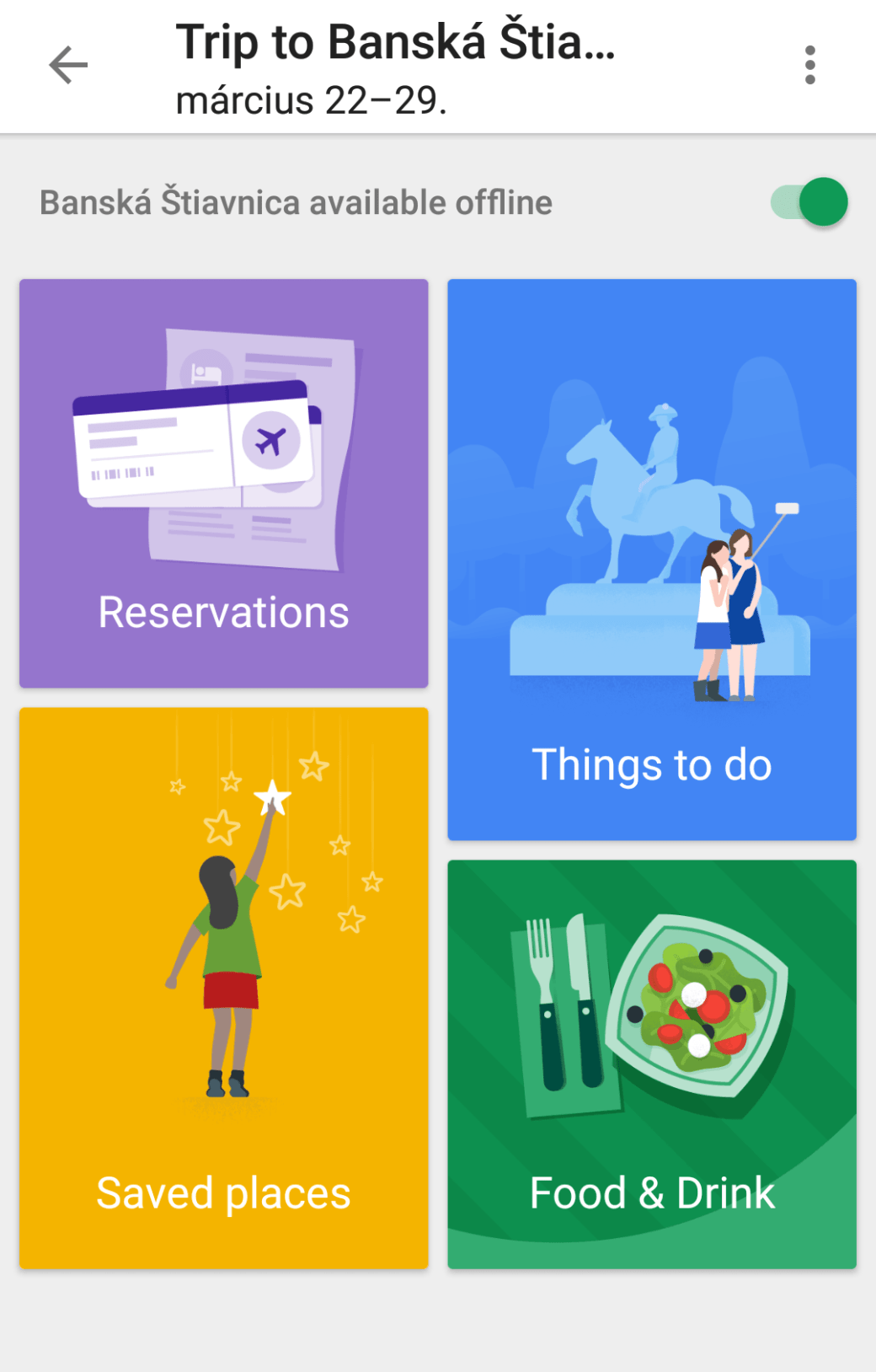
screenshot_20170322-2021331.pngAz alkalmazás főmenüje a csempékhez hasonló ikonokkal van ellátva, ami 4 fő részre osztja a képernyőt. Reservations ahol a foglalások találhatók, a Things to do a tennivalókért felelős, Saved Places a mentett helyeket tartalmazza, amiket esetleg a barátok ajánlottak, és a Food & Drink alatt a különböző éttermekről talál az ember további információkat.


Ehhez a diavetítéshez JavaScript szükséges.

A program fő része a Things to do, ami rengeteg lehetőséget biztosít a felhasználó számára, hogy minél tartalmasabban töltse el az időt az útja során. Több menüpontot is tartalmaz.

Ahol elsőként a legnépszerűbb helyeket a Top Spots alatt mutatja meg a Google Trips, amiről, ha további információkat szeretnénk megtudni, mint a nyitvatartási idő, telefonszám, weboldal akkor elég csak rábökni egyet.

A második a For You ami a számodra felajánl további érdekességeket. Az Indoors a fedett és az Outdoors nyitott helyszíneket listáz. Amennyiben nagy a család, akkor a Kid Friendly opciót nekik találták ki, hiszen oda nyugodtan el lehet látogatni anélkül, hogy a szálláson hagynánk őket. A Farther Away a távolabbi látnivalókról, míg a Places A-Z név szerint listáz helyszíneket. A programon belül lehet értékelni, visszajelzést írni, és a kedvenc helyeket bejelölni.

Amennyiben valami nehézségbe ütköznénk, az alkalmazáson belül megtalálható egy súgó, sőt a Google munkatársaival is kapcsolatba léphetünk a Support-on keresztül.

Azoknak ajánlanám a Google Trips-et, akik gyakran utaznak külföldre és nem szeretnének semmiről lemaradni. Természetesen, akik a nyaralás idejére töltik le a programot azok nem fogják megbánni, mert egy nagyon jól összerakott alkalmazást fognak használni.

app-store-icon_2x

google-play-icon_2x

Ha tetszett ez a cikk, akkor kérlek nyomjatok rá egy like-t, és osszátok meg, hogy minél több embert elérhessünk. Ha szeretnétek értesülni további akciós ajánlatokról, a heti hírekről, illetve minden egyéb tartalmunkról, akkor iratkozzatok fel a WordPress rendszerén keresztül, vagy kövessetek minket az alábbi közösségi média platformok mindegyikén.

Köszönjük, hogy ismét velünk tartottatok! Sziasztok!


icon-facebook-50x50       twitter_Color_Icon     instagram-logo-homepage-50x50   tumblr-50x50

Téglás László

Facebook: https://facebook.com/teglaslaszlo
Twitter: https://twitter.com/teglas_laszlo/
Instagram: https://www.instagram.com/teglaslaszlo/
Email: teglas.laszlo@mndsblog.com

© Téglás László
© Copyright by M&D’s Blog Since 2014

A Hét Appja Bővebben (Windows): Movie Moments – Filmkészítő

Többnyire szeretünk az életünk eseményeiről rövid videókat készíteni melyeket megosztunk később ismerőseinkkel a különböző közösség platformokon.

Pontosan erre a célra készítették az eheti hét applikációját, ami nem más, mint a Movie Moments.

Az áruházból letölthető alkalmazás nem foglal többet, mint 4,9 MB és emellett még könnyen kezelhető is.

Tulajdonképpen micsoda is a Movie Moments?  Egy olyan egyszerű videó szerkesztő alkalmazás, amely különböző effektusokkal képes feldobni az általunk kiválasztott 60 másodpercet.

Miután feltelepítettük a programot a főképernyőn 2 opciót találunk, egy videó rögzítést és egy tallózást, amellyel a számítógépen tárolt fájlok közül választhatunk. Természetesen a videó rögzítéséhez engedélyeznünk kell a web kamerát és a mikrofont.

MM

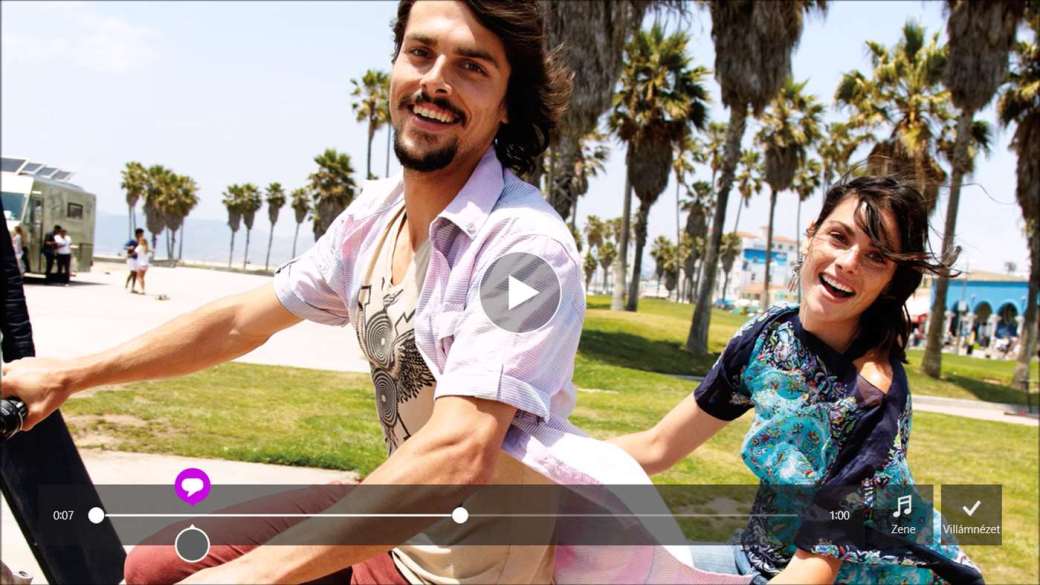
Bármelyiket is választjuk a két lehetőség közül, egyből el tudjuk kezdeni a munkát. A videót szerkeszteni két kis körrel tudjuk, ami az elejét és a végét hivatott jelezni.  A kivágott rész sosem lehet nagyobb 1 percnél, függetlenül attól mekkora videót vágunk.

MM1

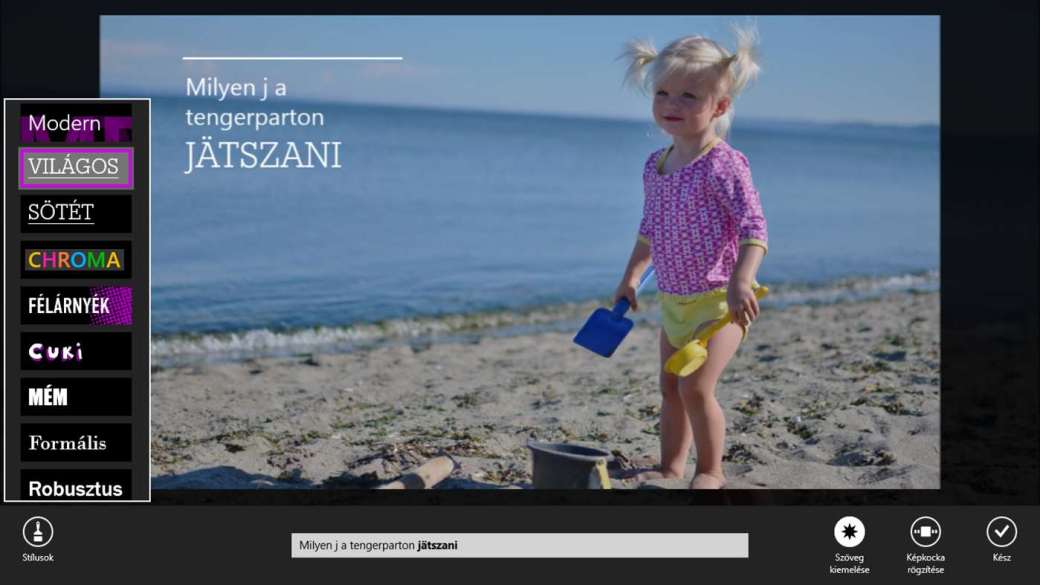
A vágás után lehetőségünk van szöveget hozzáadni az eddig elkészült kisfilmhez, amit 16 különböző stílussal tudunk ellátni.

Sőt egyéni zenét is tudunk, beilleszteni amennyiben az alapértelmezettek nem tetszenének.

Mindezek után a Villámnézet gombbal megtekinthetjük az eddigi munkánkat és lementhetjük MP4 formátumban, vagy egyből közzé is tehetjük.

Véleményem szerint a Movie Moments egy olyan alkalmazás, amely pillanatok alatt tetszetős 1 perces videót tud készíteni. Azok számára ajánlanám, akik nem szeretnének fölösleges időt eltölteni azzal, hogy komolyabb szerkesztő programokat keressenek.


windows-phone-icon_2x

Ha tetszett ez a cikk, akkor kérlek nyomjatok rá egy like-t, és osszátok meg, hogy minél több embert elérhessünk. Ha szeretnétek értesülni további akciós ajánlatokról, a heti hírekről, illetve minden egyéb tartalmunkról, akkor iratkozzatok fel a WordPress rendszerén keresztül, vagy kövessetek minket az alábbi közösségi média platformok mindegyikén.

Köszönjük, hogy ismét velünk tartottatok! Sziasztok!


icon-facebook-50x50       twitter_Color_Icon     instagram-logo-homepage-50x50   tumblr-50x50

Téglás László

Facebook: https://facebook.com/teglaslaszlo
Twitter: https://twitter.com/teglas_laszlo/
Instagram: https://www.instagram.com/teglaslaszlo/
Email: teglas.laszlo@mndsblog.com

© Téglás László
© Copyright by M&D’s Blog Since 2014

A Hét Appja Bővebben (Android+iOS): HERE WeGo

Sziasztok! Mint azt ahogy a hetiben is olvashattátok ezen a héten összevontuk az Android és iOS hét appját, hiszen ugyanazt szemeltük ki Márkkal, ami a HERE WeGo volt.

A választásunk azért esett erre, mert mind a ketten elég sokat utazunk, és ha ismeretlen helyre kell menni, akkor szeretném tudni, hogy egyáltalán merre kellene elindulnom. Lássuk, beváltotta-e a hozzá fűzött reményeket:

Az alkalmazás maga egy “egyszerű” GPS kinézetet kapott, amivel semmi gondom sincsen. A hangok alapértelmezetten angolok, de emellett elég sok nyelven elérhetőek még, férfi és női hangok is (számomra plusz pont, amiért szét választották és nem egy komplett nyelvi pakkot kapunk).

Screenshot_2017-03-15-16-55-52

A képernyő alján látható “Közelben” menüben választhatunk az alábbi opciók közül:

Screenshot_2017-03-15-16-55-56

Ezek közül választva a térképen megjelennek az ikonok is, és a leírásuk az egyes helyeknek. Szerintem egész praktikus, hogy tudunk válogatni, illetve a látványosságokra is rá tudunk keresni.

A következő részt a képernyő jobb alsó sarkában található kis ikonra kattintva érhetjük el:

Screenshot_2017-03-15-16-56-19

Ezen beállításokkal tudjuk a képet változtatni, illetve megjeleníteni a tömegközlekedés lehetőségeit, vagy esetleg a nagyobb utak forgalmasságát ellenőrizni.

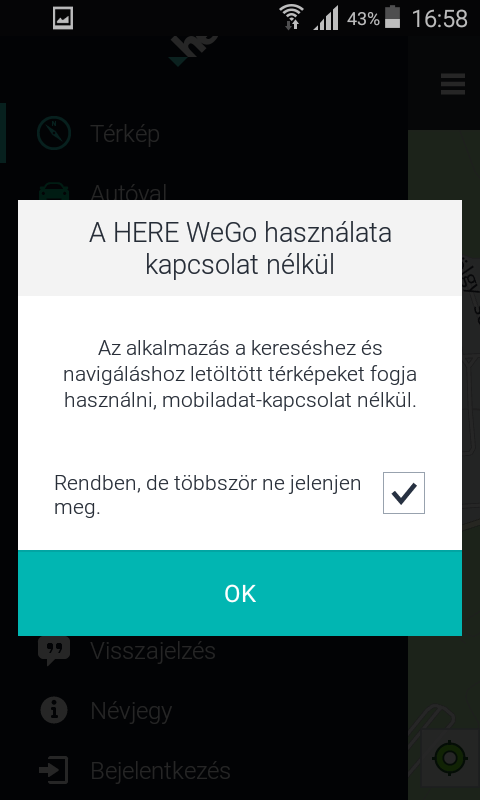
A program képes offline módban is működni, amit a Menüben érünk el. Az offline módba lépés előtt feldobja a következő üzenetet:
Screenshot_2017-03-15-16-58-20

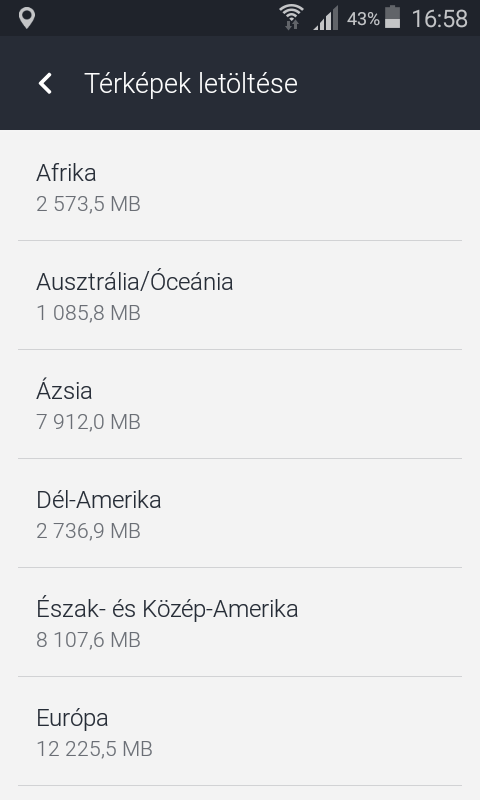
Az igazat megvallva nem néztem meg, hogy mekkora az alaptérképrész amit letölt nekünk, viszont nagy szükségünk nincs is rá, hiszen, szintén a Menüből elérhető a Térképek Letöltése menüpont ahol a következő térképeket tudjuk letölteni:

Screenshot_2017-03-15-16-58-55

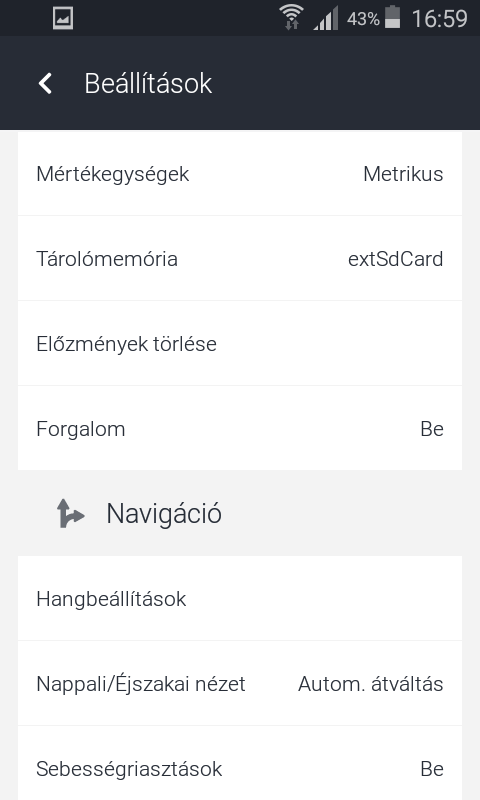
Most már értik, hogy miért mondtam, hogy lényegtelen? Na de a bemutatásnak még nincs vége. A Menüben a Beállítások résznél további módokon személyre szabható az alkalmazás, mint például, a mértékegységek, a tárolómemória, és itt tudjuk a hangokat is beállítani, illetve még egyéb más dolgokat személyre szabni.

Screenshot_2017-03-15-16-59-08

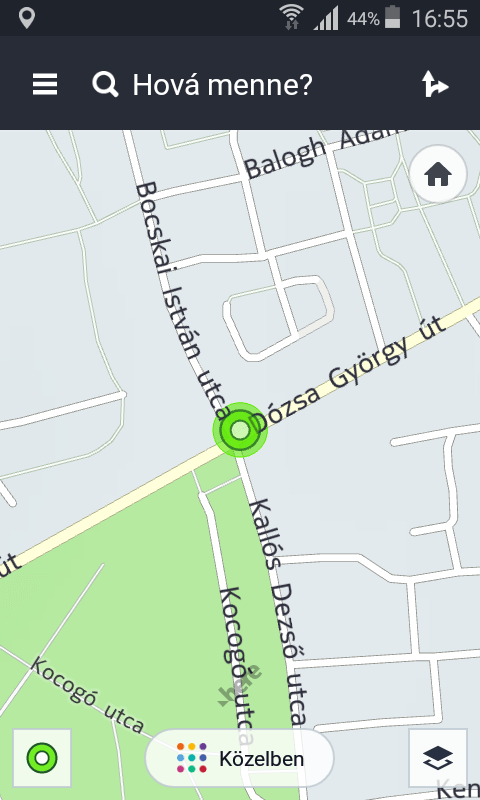
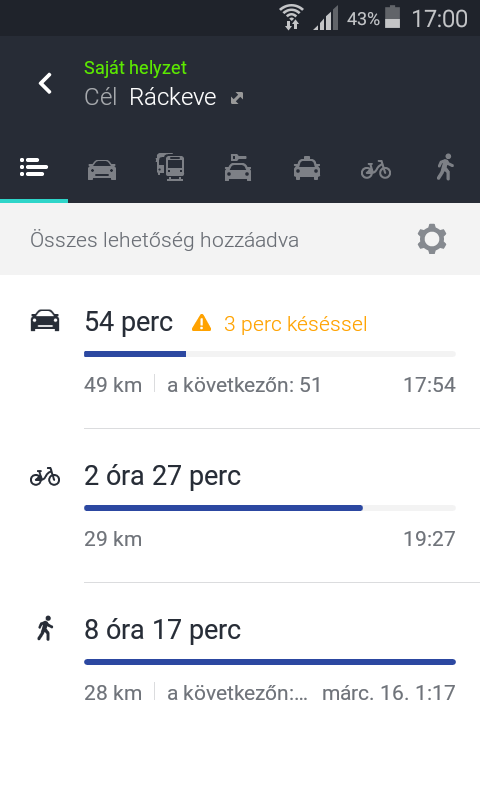
Akkor el is értünk az elinduláshoz. A képernyő közepén a “Hova menne?” résznél kereshetjük meg úti célunkat. A keresésben kiadja az összes lehetőséget, ahogyan el tudunk a célunkhoz jutni, de ha nem szeretnénk látni mindet, akkor a menüsorban van lehetőségünk szűrni is a kívánt utazási formára.

Screenshot_2017-03-15-17-00-03

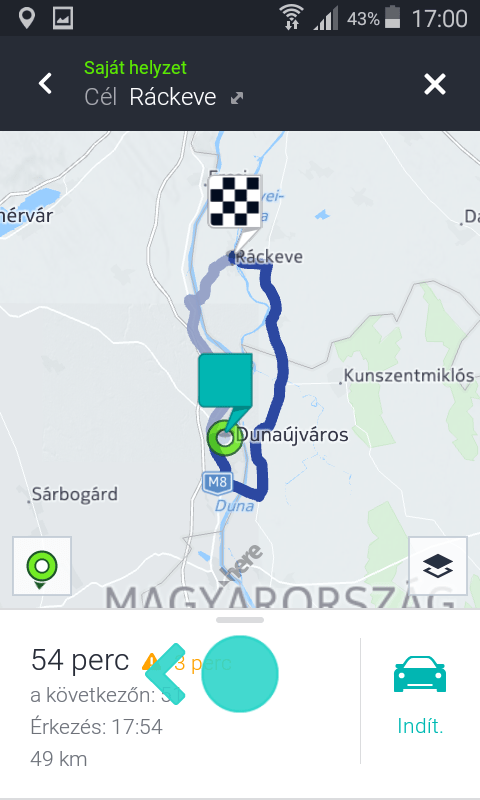
Természetesen alternatív útvonalakat is felajánl nekünk, így kiválaszthatjuk a számunkra megfelelőt.

Screenshot_2017-03-15-17-00-37

A fenti ismertető végével el kell mondjam, hogy a teszt alatt a telefon végig online volt. A GPS jel megtalálása az én eszközömnek kicsit nehézkesen ment, így lehet másoknál is nehéz lesz, de előfordulhat, hogy csak nálam jelentkezett a “hiba”. Ha összegeznem kellene akkor egy hasznos applikációt kapunk, ami segíthet az utazásaink során, de továbbra is javaslom a kirándulás, utazás előtti alaposabb úti cél tanulmányozását.

Az applikáció Androidra és iOS-re való telepítéséhez kattintsatok az ikonokra:

google-play-icon_2x

app-store-icon_2x

Ha tetszett ez a cikk, akkor kérlek nyomjatok rá egy like-t, és osszátok meg, hogy minél több embert elérhessünk. Ha szeretnétek értesülni további akciós ajánlatokról, a heti hírekről, illetve minden egyéb tartalmunkról, akkor iratkozzatok fel a WordPress rendszerén keresztül, vagy kövessetek minket az alábbi közösségi média platformok mindegyikén.

Köszönjük, hogy ismét velünk tartottatok! Sziasztok!


icon-facebook-50x50       twitter_Color_Icon     instagram-logo-homepage-50x50   tumblr-50x50

Samu György

Facebook: https://www.facebook.com/samuka942
Twitter: https://www.twitter.com/samugyrgy1
Instagram: https://www.instagram.com/samu942

Email: samu.gyorgy@mndsblog.com

Szutor Márk

Facebook page: https://www.facebook.com/mndblog/
English Blog: http://www.markszutor.wordpress.com/
Facebook: http://www.facebook.com/szutor.mark
Twitter: http://www.twitter.com/szutormark
YouTube: http://www.youtube.com/user/szutormark
Instagram: http://www.instagram.com/szutormark
Path: http://www.path.com/profile/1M1AT0
Email: youtube.szutormark@outlook.com

© Samu György
© Szutor Márk
Copyright by M&D’s Blog 2014 – ©

A Hét Appja Bővebben (Windows): Flipboard

Amikor az ember 6-8 órát tölt a monitor előtt böngészve a internetet, videók szerkesztésével vagy gépeléssel, akkor jön a képbe a Flipboard.

Ez az egyszerű kis program, amelyet a Windows Store áruházból tölthet le a felhasználó arra jó, hogy a különböző közösségi médiák által publikált információt összegyűjtse.

Legyen akár Facebook, Twitter vagy Index, mindet egy helyen tudjuk böngészni és olvasni a képernyő teljes felületén.

Korábban iOS és Android platformokon volt elérhető, aztán 2015-ben Windowsra is kiadták, hogy az asztali számítógépek használói is követni tudják a legfrissebb híreket.

A használata olyan könnyű akár az egyszer egy, hiszen az ingyenes regisztráció után küldenek egy megerősítő linket e-mailben, amire ha rákattintasz már létre is jött a profilod, amellyel a programot használhatod. Természetesen a regisztrálásnál felhasználónév és jelszó beállítását kérik, amivel a profilodat tudod védeni.

Flipboard

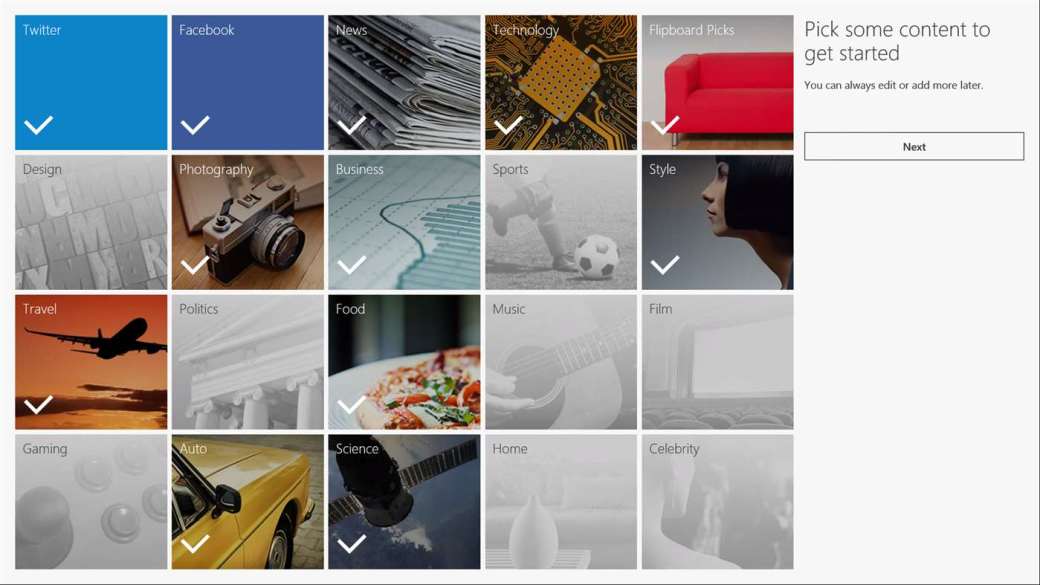
Miután a bejelentkezés megtörtént ki lehet választani azokat a témákat ami iránt érdeklődünk. Ezek után a programnak a böngésző felületén képek jelennek meg,  amiket nevezhetünk a cikkek kiemelt képének. Továbbá a kép egyik sarkában mindig megjelöli a forrást, esetenként további kapcsolódó témákkal is szolgál a program.

A bal felső sarokban találhatunk egy menüt, a felhasználói profilunkat és egy kijelentkezés gombot. A menü 4 részre oszlik: Alkalmazásparancsok,  Keresés, Megosztás, Beállítások.

Alkalmazásparancsok: egy szerkesztő sávot hoz fel a képernyő alján amivel a feliratkozásainkat tudjuk kezelni.

Keresés: Különböző híreket és forrásokat lehet vele keresni és felvenni a követések közé olyan egyszerűen, hogy rákattintunk a kis könyvjelzőre az alsó sarkában.

Megosztás: Amennyiben a Flipboard talál megosztható tartalmat, csak akkor lehetséges ennek a funkciónak a használata.

Beállítások: Ezen az opción belül információt kaphatunk az alkalmazásról, súgót találunk itt amennyiben elakadnánk, profilunkat módosíthatjuk  és beállíthatjuk az értesítéseket. A profil beállításoknál képet tölthetünk fel avatárnak, egy rövid jellemzést írhatunk magunkról és jelszót, emailt változtathatunk a felhasználói fiók törlése mellett.

Flipboadr4

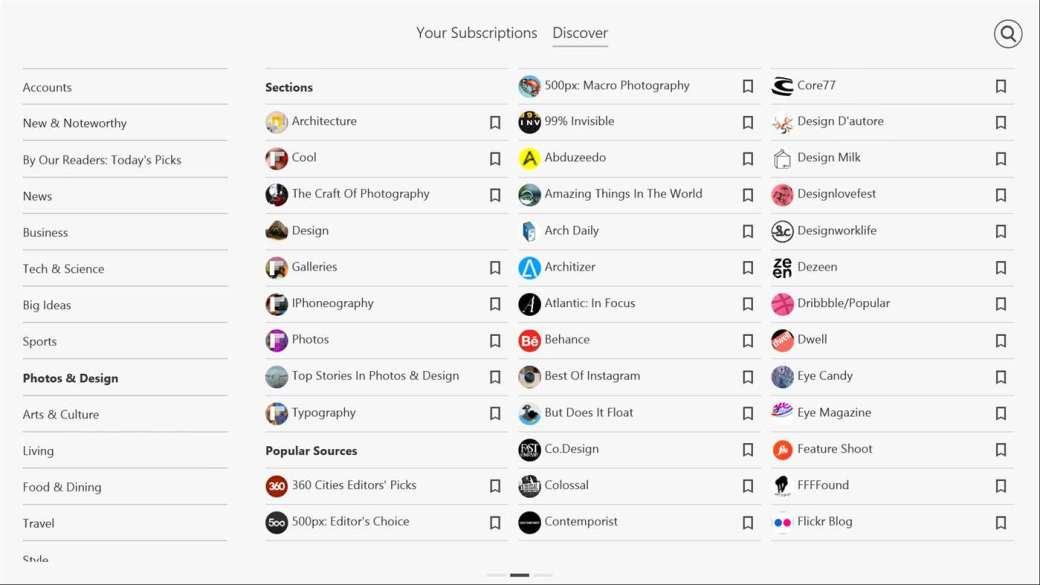
Nem csak ez az egy böngészési ablak van, mert itt a felhasználó által feliratkozott (Your Subscriptions) információforrások találhatóak meg. A felfedezésre (Discover) kattintva rengeteg témát ajánl fel a Flipboard, a tudománytól kezdve a politikán keresztül egészen  a mindennapokig.

Amennyiben a Flipboard által felajánlott cikkek felé húzzuk az egeret akkor az szép lassan elkezd ránagyítani, épp annyira, hogy észrevehető legyen, de ne zavarjon. Továbbá, ha egy cikkben több kép is található, a program  galériaként használja azokat, tehát egy paprikáskrumpli elkészítésének minden lépését már megtekinthetjük az olvasás előtt.

A alkalmazás azokat az írásokat igyekszik összegyűjteni, ami a felhasználó számára érdekes, és ráadásul azoktól a személyektől is ajánl különböző tartalmakat, akikkel kapcsolatban van akár Facebookon vagy Twitteren keresztül.

Flipboard3

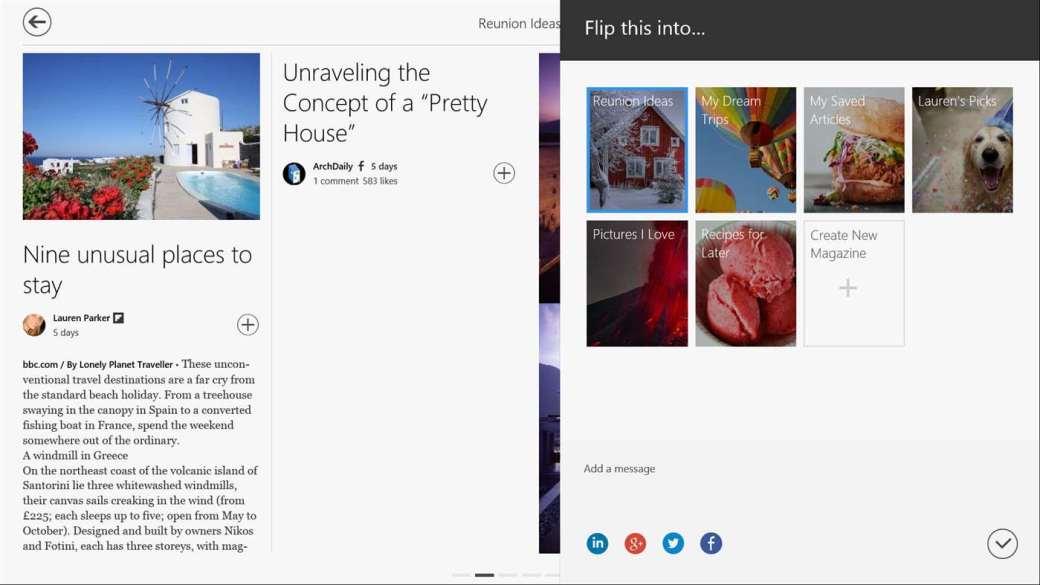
Készítsd el saját magazinodat! A számodra kedvenc cikkeket egy helyre összegyűjtheted, amit aztán meg is oszthasd másokkal, a Flipboard rendszerén belül és a korábban említett közösségi portálokon is. Sőt létezik egy beépülő bővítménye az internet böngészőkbe, ami arra jó, ha meglátsz egy cikket a neten és megtetszik, akkor elég ha rányomsz a gombjára és lementi azt, hogy később el tudd olvasni.

Amennyiben a gép előtti tennivalók között jut idő az olvasásra akkor érdemes a Flipboardot feltelepíteni, hiszen a megfelelő beállítások után nem kell megnyitnunk legalább egy tucat weboldalt, és ráadásul a lapváltások közötti animációnak köszönhetően, úgy olvashatjuk el ezeket a cikkeket akár az újságokat.

windows-phone-icon_2x

Ha tetszett ez a cikk, akkor kérlek nyomjatok rá egy like-t, és osszátok meg, hogy minél több embert elérhessünk. Ha szeretnétek értesülni további akciós ajánlatokról, a heti hírekről, illetve minden egyéb tartalmunkról, akkor iratkozzatok fel a WordPress rendszerén keresztül, vagy kövessetek minket az alábbi közösségi média platformok mindegyikén.

Köszönjük, hogy ismét velünk tartottatok! Sziasztok!


icon-facebook-50x50       twitter_Color_Icon     instagram-logo-homepage-50x50   tumblr-50x50

Téglás László

Facebook: https://facebook.com/teglaslaszlo
Twitter: https://twitter.com/teglas_laszlo/
Instagram: https://www.instagram.com/teglaslaszlo/
Email: teglas.laszlo@mndsblog.com

© Téglás László
© Copyright by M&D’s Blog Since 2014

A Hét Appja Bővebben (Android): InShot

Sziasztok! Mint azt a heti hírösszefoglalónkban említettük, az InShot lesz vizsgálat alatt.

Magát az applikációt az InShot Inc. készítette, akiknek az Instagram Videóletöltő-t és a Video Trimmer Guru-t is köszönhetjük.

Az alkalmazás 10 és 50 millió közötti letöltést tudhat magának , és az átlag elégedettség 4,6-ot mutat, majd 900 ezer értékeléssel.

Az app ígérete az, hogy a “A legjobb fotó és videó szerkesztő! Hasznos, átfogó és szórakoztató!”

Tulajdonságai közé tartozik:

  • Videószerkesztés
    • Vágás
    • Feliratkészítés
  • Instagram
    • A Blur határra fotó és videó készítése
    • Színezés
    • Videó
  • Zene
    • Képes kezelni az mp3 fájlokat és mád formátumokat
    • Könnyű a szinkronizálni a hang és képanyagokat, idővonal funkciókat tartalmaz
    • Hangerő szabályozás az eredeti anyagban
  • Szöveg és Emoji
    • Feliratok készítése a videóra/képre
    • Emoji hozzáadása videókhoz/képekhez
    • Ugyanúgy elérhető az idővonal funkció a könnyebb szinkronizálásért
  • Szűrők kezelése
    • Fotókhoz
    • Videókhoz pedig hamarosan elérhetőek lesznek
  • Videó és Kép szerkesztés
    • Szögben való forgatás
    • Tükrözés
  • Megosztás
    • 1080p-ig támogatja
    • Egyedi videokimenet
    • Facebook,Twitter, Instagram, WhatsApp és még sok másik közösségi platformra is képet kitenni az elkészült művünket.

Az alkalmazás ismertetésének a végén szeretném megemlíteni, hogy igaz ami igaz, elég sok opció elérhető benne, de szerintem tényleges videóvágásra csak a számítógép képes. Apróbb dolgokat persze el tudunk végezni, viszont ezt már mindenkinek a saját dolga megítélni. A képszerkesztés része részemről rendben volt, hibákat nem találtam, és igazság szerint jól szórakoztam vele. Ilyen felhasználásra csak ajánlani tudom.

google-play-icon_2x

Ha tetszett ez a cikk, akkor kérlek nyomjatok rá egy like-t, és osszátok meg, hogy minél több embert elérhessünk. Ha szeretnétek értesülni további akciós ajánlatokról, a heti hírekről, illetve minden egyéb tartalmunkról, akkor iratkozzatok fel a WordPress rendszerén keresztül, vagy kövessetek minket az alábbi közösségi média platformok mindegyikén.

Köszönjük, hogy ismét velünk tartottatok! Sziasztok!


icon-facebook-50x50       twitter_Color_Icon     instagram-logo-homepage-50x50   tumblr-50x50

Samu György

Facebook: https://www.facebook.com/samuka942
Twitter: https://www.twitter.com/samugyrgy1
Instagram: https://www.instagram.com/samu942
Email: samu.gyorgy@mndsblog.com

© Samu György
Copyright by M&D’s Blog 2014 – ©

A Hét Appja Bővebben (iOS): Zoho Mail

Hol is lennénk e-mail nélkül manapság?

Nos mi még mindig postán kapnánk meg a sajtóközleményeket, illetve az akciós ajánlatokat!

Illetve valószínűleg nem tudnánk annyi embert elérni a tartalmainkkal, mint amennyit szeretnénk!

Mikor weblapunkhoz társítottuk az új URL-ünket, akkor úgy döntöttünk, hogy a Gmail fiókunkat már csak bizonyos feladatok ellátására használjuk majd. És mivel kevés olyan szolgáltató van, akik ingyenes email hosting-ot biztosítanak, így esett a választásunk a Zoho Mail-re.

A cég termékei amúgy sem voltak túlságosan ismeretlenek számomra, lévén, hogy előző munkáim során használtam a Zoho CRM, illetve Zoho Bugtracker alkalmazásokat. Így a Zoho Mail már egy olyan felületet biztosított ami kényelmes, és könnyen használható volt az első pillanattól kezdve.

Zoho Mail 1A háttértörténet:

Nos alapvetően az, hogy egy URL mellé egy email fiókot is társítsunk, az néhány szolgáltató esetében elég egyszerű, hiszen a domain mellé általában kapunk egy email szervert is. Nos ez a WordPress esetében egy kicsit másképp működik, mivel az egyetlen lehetőségként a G Suite (vagy régebbi nevén, a Google Apps for Work) az amit felajánl. Ami a £4 / felhasználó / hónap árával igencsak borsos kiadás. Még akkor is, ha az első két hónapot ingyen kínálják.

Így esett a választásunk a Zoho Mail-re, akik ingyenesen biztosítják a hozzáférést maximum 25 felhasználónak egy már meglévő domain név mellé.

Az alkalmazásról:

Nos hasonlóan az azonnali üzenetküldő appokhoz, itt is valamilyen szinten nehéz dolgunk van. Hiszen egy email kliens-ben sem sok újdonság van ahhoz képest, amit egyik-másik produkálni tud. Hiszen az iOS beépített Mail alkalmazásában is hozzá tudok adni egyszerre több fiókot az elérési listámhoz, és így tovább.

A Zoho Mail azonban több szempontból volt jó választás. Hiszen míg PC-n, az eM Client-en keresztül történik a levelezésünk, melynek köszönhetően jól kinéző, és professzionális email felületet kaphatunk. A már fent említett beépített Mail appnak megvannak a maga hiányosságai.

Untitled

Zoho Mail 2Kezdve talán az egyik legnagyobbal az alapvető aláírás formátummal. Ilyen téren nagy hiányosság van az Apple által fejlesztett applikációban. Nem úgy azonban a Zoho Mail esetében.
Hiszen minden eszköz, így a Zoho Mail app is amit csatlakoztatunk pusztán egy kliensként működik. Így lehetőségünk van arra, hogy a kliensen belül, valamint a szerver oldalon is létrehozzuk az aláírásainkat. Így minden email ugyanabban a formátumban kerül majd megjelenítésre, és elküldésre, mint ahogy azt előre meghatároztuk.

De haladjunk is tovább, mert van még bőven, amit meg kell említenünk!

És bár alapvetően nem szeretek telefonról cikkeket szerkeszteni, az azonban elengedhetetlen, hogy menet közben is elérhető legyek. És egy-egy beérkező email esetén figyelmeztetni tudjam a szerkesztőket arra, hogy jelenleg nem tudok foglalkozni a sajtóközleménnyel, melyet valamelyik partnerünk küldött. Így legyenek olyan kedvesek írják meg helyettem a dolgot!

Ez mindenképpen a Zoho Mail nagy előnye, hiszen nem csak, hogy lehetővé teszi számomra mindezt, de az egyedi alkalmazásnak köszönhetően pontosan tudom, már az értesítési hangok alapján, hogy melyik fiokóm kapott emailt.

Zoho Mail 3

A további funkciók

Nos nem is gondolnátok, hogy a naptár mekkora szerepet játszik az életünkben.

Mármint úgy tűnhet, hogy a cikkeinket egyszer csak kirakjuk, és nem igazán törődünk azzal, hogy mikor mennek ki. Amennyiben ebben a hitben éltek, akkor  had oszlassam el a gondolataitokat.

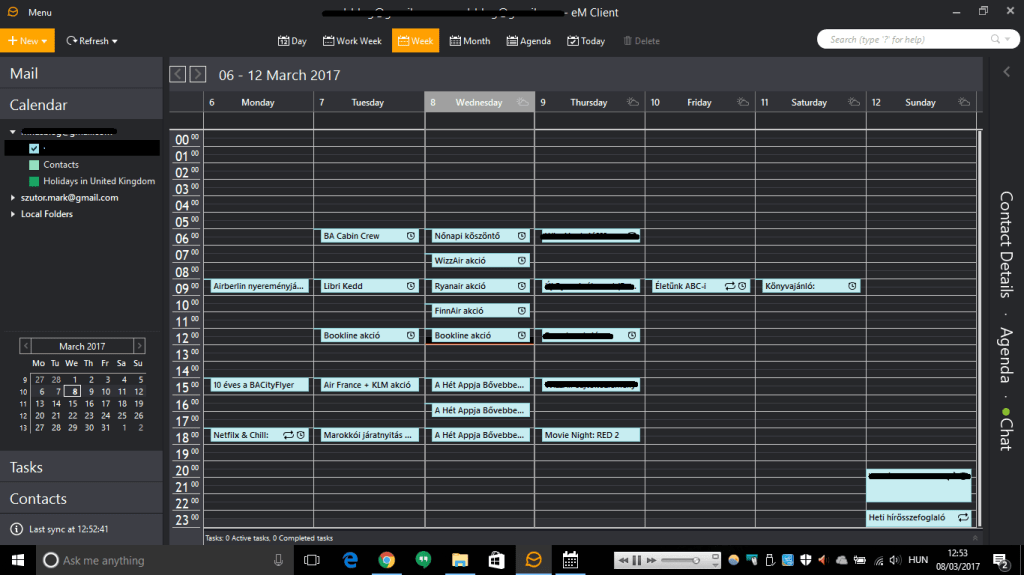
Folyamatosan azon dolgozunk, hogy minél struktúráltabb, és minél rendezettebb tartalmakat adjunk ki a kezeink közül. Ennek megfelelően így néz ki a naptárunk, legalábbis ami ezt a hetet illeti.

Untitled

Na, de hogy jön ide a Zoho Mail?

Nos nem másképp, minthogy az alkalmazás tartalmaz egy beépített naptárt is, melynek segítségével nem kell két külön app között ugrálnom ahhoz, hogy megnézzem, hogy mikor van még egy napon belül szabad időpontunk arra, hogy kirakjunk bármit is.

Valamint a létrehozott tartalmakat, illetve a kapott email-eket társíthatom egy időponthoz, így ha esetlegesen nem én írnám meg az adott tartalmat, akkor a szerkesztők tudják majd, hogy mire is gondoltam amikor annyit írtam nekik üzenetben.

WizzAir Sajtóközlemény, 18:00 UTC

Zoho Mail 4

És ha már megemlítettem a Zoho CRM-et

Az alkalmazás képes összekötni a különböző Zoho fiókjainkat, így például a fejlesztők CRM (Customer Relationship Management) rendszerét is. Ami már csak azért is jó, mert így nem csak a telefonomon elérhető kontaktok közül, hanem a szerveren tárolt adatokból is válaszhatok, amikor egy-egy emailt megírok.

És ez rengeteg időt spórol meg számomra, megint csak azzal, hogy nem kell két, esetlegesen három alkalmazás között ugrálnom, hogy megtaláljak egy email címet, vagy egy telefonszámot.

Természetesen van még bőven mit említenünk!

Hiszen a Zoho Mail nem csak azoknak lehet hasznos, akik a cég valamelyik alkalmazását használják. Hanem mindenkinek aki több email címmel rendelkezik, és ezek tegyük fel különböző szolgáltatóknál vannak.

Zoho Mail 5Hiszen a Zoho Mail appon keresztül mindegyik fiók kezelésére képesek vagytok, így a Gmail, Citromail, Yahoo Mail, és minden egyéb szolgáltató alkalmazásait letörölhetitek a telefonotokról, vagy iPad-etekről, és egy appon belül kombinálhatjátok az összeset!

És a már fent említett funkciók összességét nézve úgy érzem, hogy nem is nagyon kellene azon gondolkodni, hogy mikor kezdjétek el használni az appot, ha Ti is annyira megszállott email, és naptár használók vagytok, mint amennyire az elmúlt hónapok során mi váltunk!


Összegezzünk

Nos alapvetően a Zoho Mail-t egy okból töltöttem le a telefonomra, mégpedig azért, hogy az info@mndsblog.com email címünket el tudjam érni, és ne kelljen az IMAP, és SMTP beállításokkal szórakoznom az iOS beépített levelező rendszerén keresztül.

Azonban az elmúlt egy hét során történt tesztelés, és a tapasztalatok alapján úgy érzem, hogy hosszútávon jó választás volt nem csak a Zoho önmagában, hanem a Zoho Mail is. Hiszen egy olyan felületet kaptam, amivel ki tudtam váltani három másik alkalmazást a telefonomon. Ami nem csak az akkumulátorom üzemidejének, de a főmenüm kinézetének is jót tett.

Amennyiben Ti is szeretnétek letölteni, és kirpóbálni az alkalmazást, akkor azt az alábbi linkre kattintva tehetitek meg

app-store-icon_2x

Ha tetszett ez a cikk, akkor kérlek nyomjatok rá egy like-t, és osszátok meg, hogy minél több embert elérhessünk. Ha szeretnétek értesülni további akciós ajánlatokról, a heti hírekről, illetve minden egyéb tartalmunkról, akkor iratkozzatok fel a WordPress rendszerén keresztül, vagy kövessetek minket az alábbi közösségi média platformok mindegyikén.


icon-facebook-50x50       twitter_Color_Icon     instagram-logo-homepage-50x50   tumblr-50x50

Szutor Márk

Facebook: http://www.facebook.com/szutor.mark
Twitter: http://www.twitter.com/szutormark
YouTube: http://www.youtube.com/user/szutormark
Instagram: http://www.instagram.com/szutormark
Email: szutor.mark@mndsblog.com

© Szutor Márk
Copyright by M&D’s Blog 2014 – ©