Termékbemutató: Lenovo Yoga 300-11IBY (Első rész)

Sziasztok! A mai nap során ismét egy több részes sorozatra invitálunk titeket, a már tőlünk megszokott módon!

A kezeim közé került ugyanis egy olyan ultra hordozható eszköz, mely alapvetően változtatta meg a nézeteimet az olcsó laptopokról. És amelyet most szeretnék bemutatni nektek.

Az elkövetkezendő négy hét során leírom a tapasztalataimat az eszközről, amit ezen teszt időszak során gyűjtöttem, és igyekszem majd tanácsokat is adni mindazoknak, akik a vásárláson gondolkoznak.

Nem is húzom tovább az időt fogjunk hát hozzá.

Nos a terméket ismét a vállalatnak köszönhetem. Ugyanis ez lenne az a laptop, melyet mindazok a felhasználók kapnak majd, akik a macOS helyett a Windows mellett tették le a voksukat, a következő pár hónapban esedékes csere során.

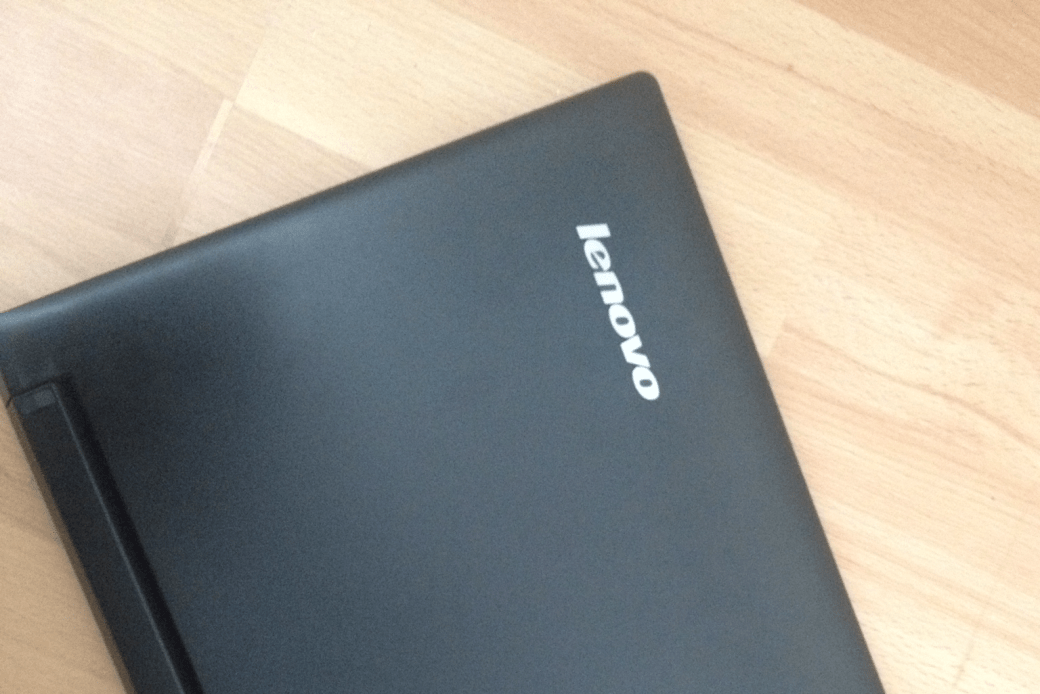
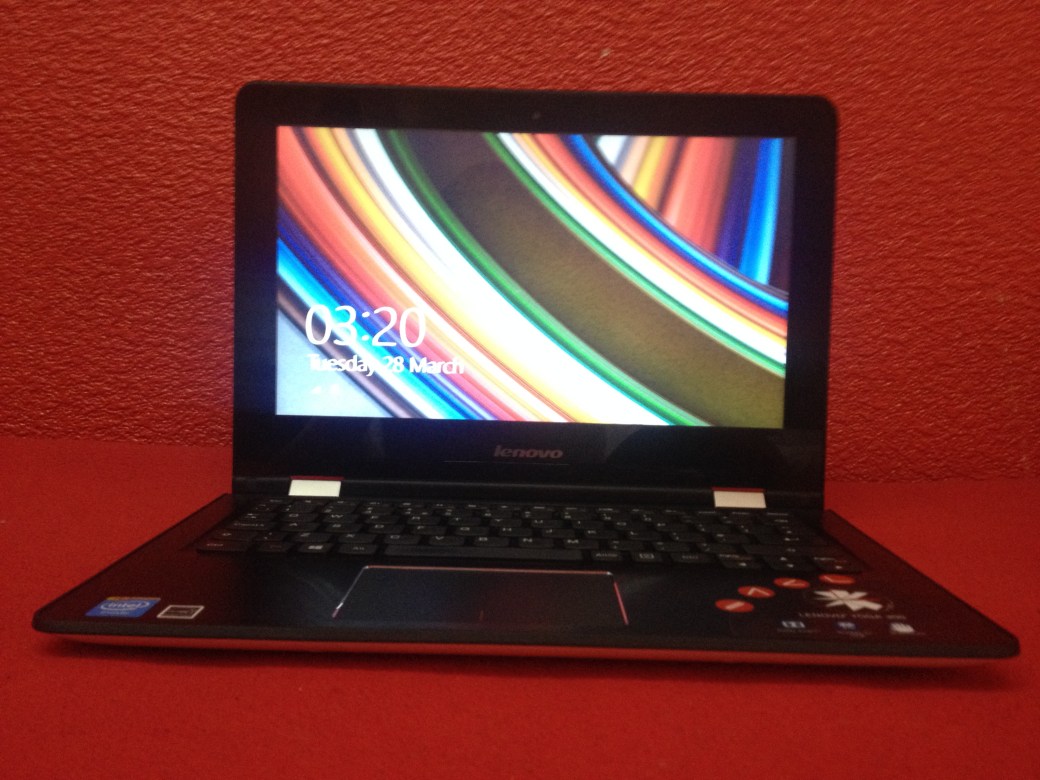
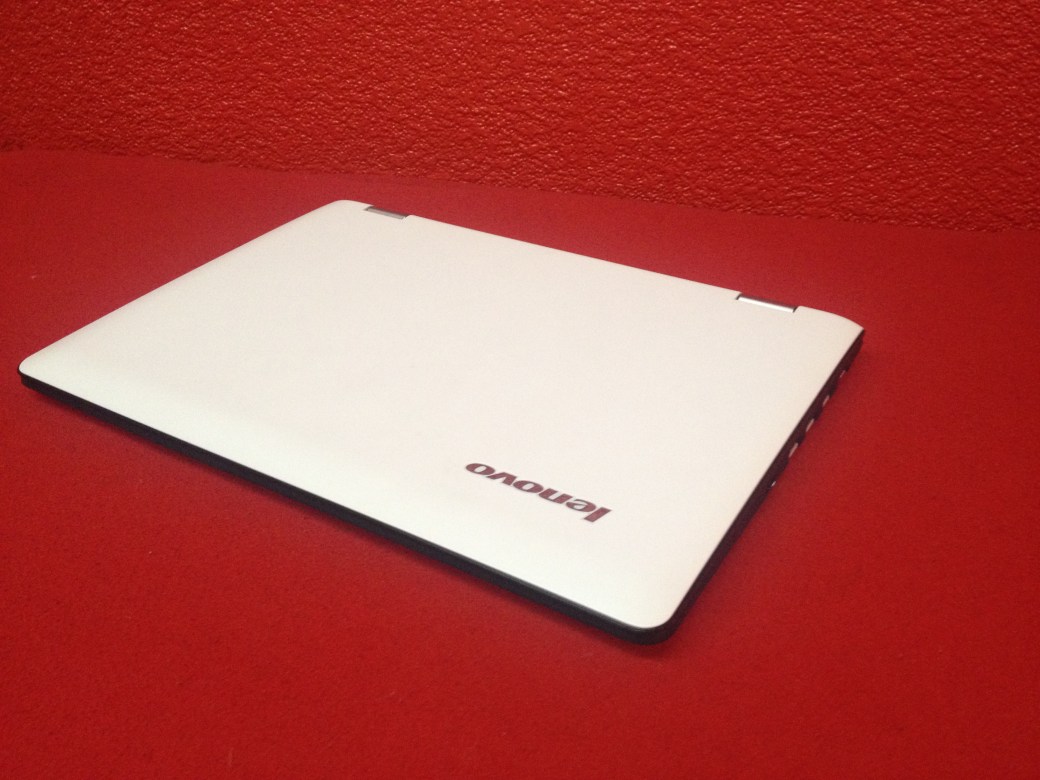
Mint azt a cím is mutatja egy Yoga szériás Lenovo notebook-ról beszélünk, 11”-os méretben. A külső terén két lehetőségünk van, ugyanis az eszköz fehér, és fekete színekben érhető el. És egy alapvetően elegáns megjelenést, és jó minőségérzetet kapunk. Függetlenül attól, hogy a gép igencsak az alsó kategóriára van belőve árazás szempontjából.
IMG_2234
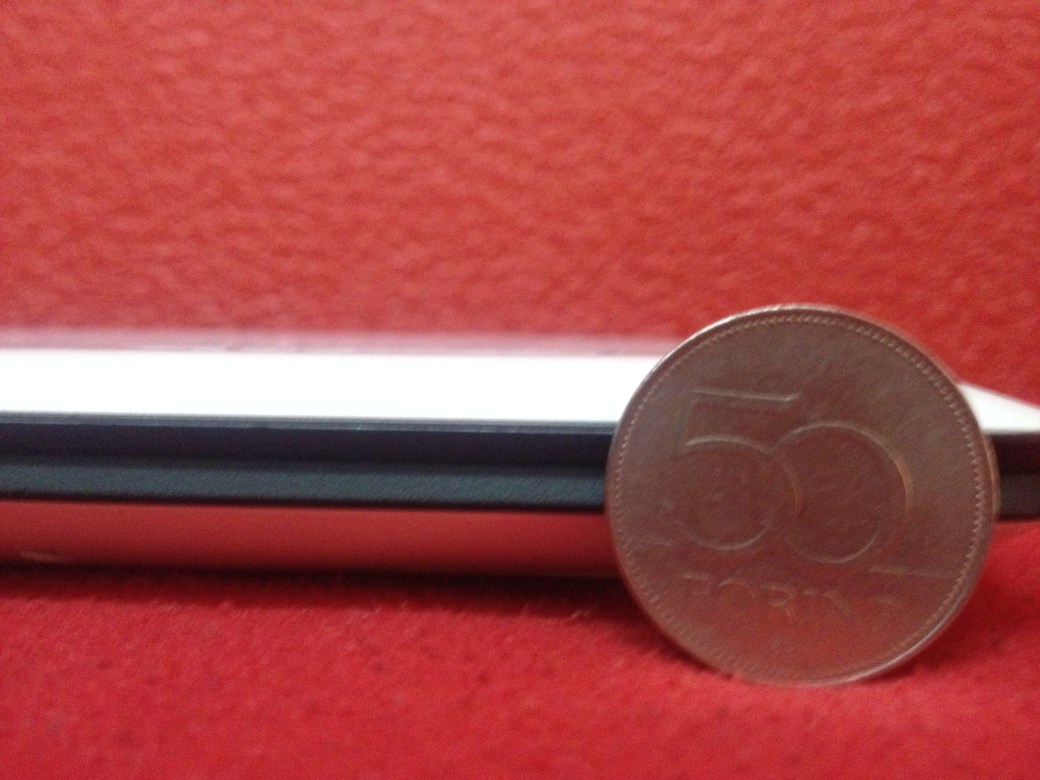
Láthatóan a méretekkel sincs probléma

Na, de mit is kapunk a pénzünkért?

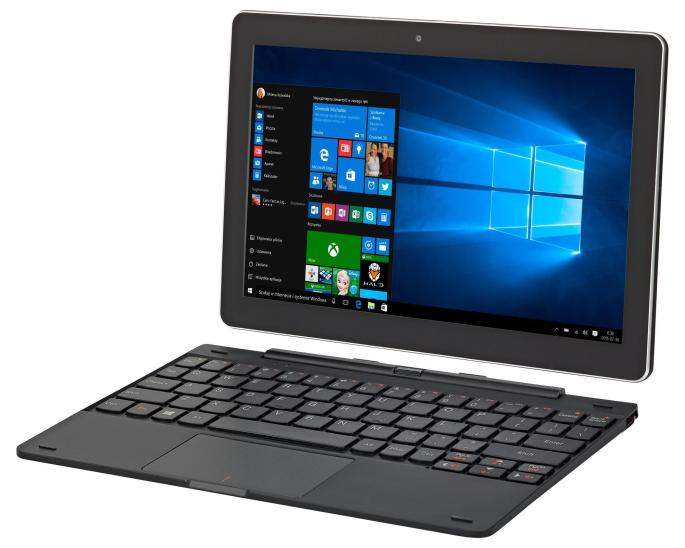
Nos, mint a Yoga széria minden termékében a legfontosabb elem itt is jelen van, ez pedig nem más, mint a 360 fokos zsanér. Így tehát az eszközt laptop, tablet, illetve a kettő között lévő minden egyéb módban használhatjuk.

Ehhez a diavetítéshez JavaScript szükséges.

A feladatok elvégzéséért, egy Intel Celeron N2480 két magos, négy szálon dolgozó processzor a felelős, mely 2.16 Ghz-es alap órajelével, és 2.60 Ghz-es Turbo Boost-jával bár jól hangzik, óva intenék mindenkit, hogy ez nem az a CPU amit túlságosan hajszolni lehetne, köszönhetően a passzív hűtésnek.

Mindemellé 2GB LPDDR3 RAM társul, amely a Windows Feladatkezelőben elérhető információk szerint bővíthető, míg a Lenovo hivatalos fóruma ennek épp az ellenkezőjét állítja. A háttértár feladatát egy 32GB-s SSD látja el, amely még a fentebb említett igazán alacsony rendszerkonfigurációnak is egész kellemesen használható sebességet biztosít.

A tartalmak fogyasztását egy 1366×768 pixel felbontású 194 pixel per inch képsűrűségű, 10 ujjas multi-touch TN-LCD panel teszi lehetővé. (Próbáljátok meg ezt egy levegővel kimondani) Ami bár a betekintési szögeknek nem igazán tesz jót, mivel már pár fokos eltérés esetén is észrevehető a színek elmosódása. Ettől függetlenül azonban nem lehet rá panaszunk, lévén, hogy egy 11 colos laptopban, pláne ebben az árkategóriában bőven megfelel ez a kijelző.

És bár nagyon sokan panaszkodtak a nem megfelelő fényerőre, de a MacBook Pro-kon, illetve egyéb Apple termékeken szocializálódott szakújságírókat soha nem tudtam megérteni. Főleg mivel a mindennapokban nekem bőven elegendő volt a maximum teljesítmény ahhoz, hogy napsütéses időben a Tyne & Wear Metro föld fölötti szakaszán, vagy éppenséggel a Stagecoach buszain, akár napszemüvegen keresztül is olvasható maradjon a megjelenített tartalom.

A belsőségek után lássuk, térjünk rá az I/O-ra

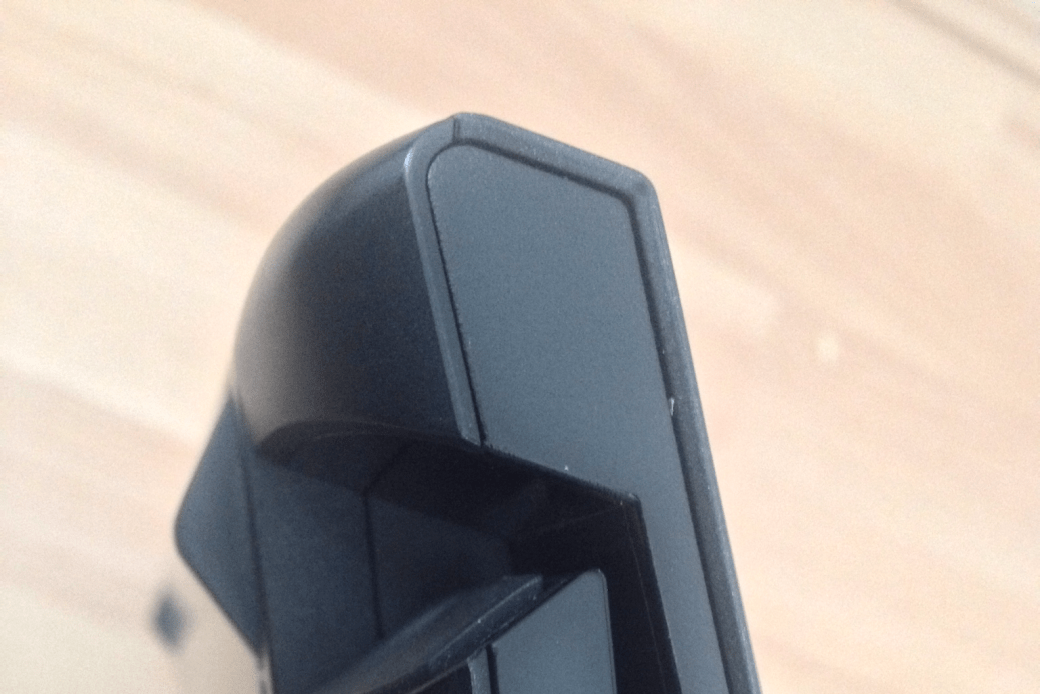
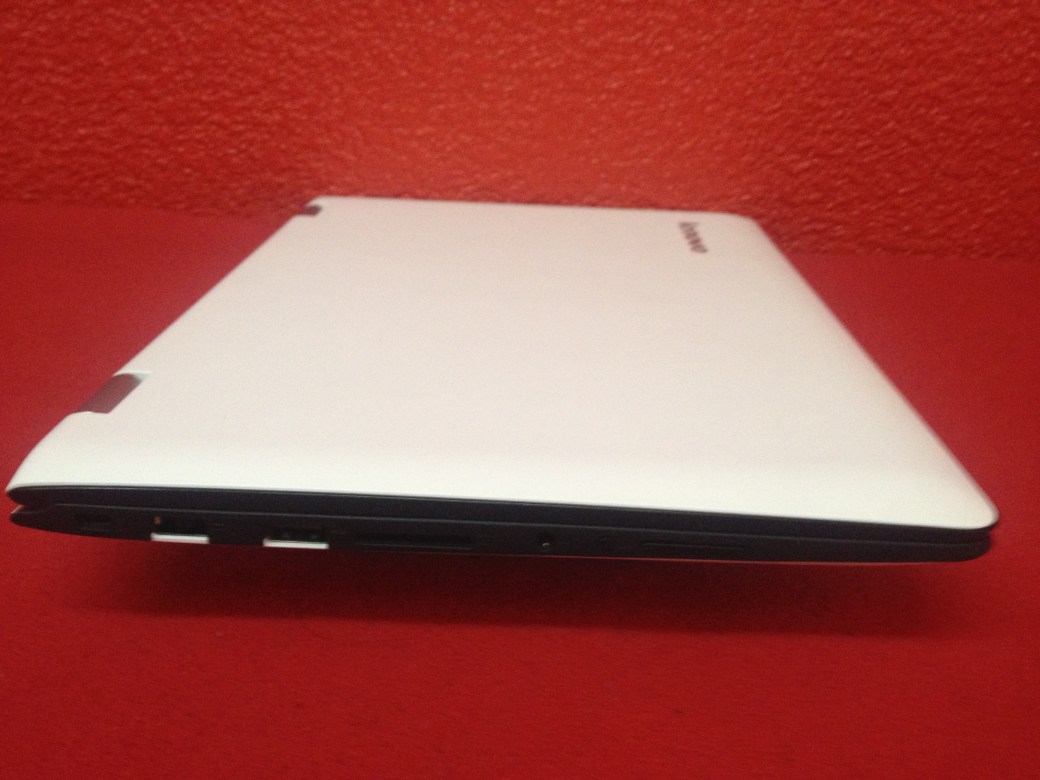
Egy biztos egy ennyire olcsó géptől nem várnánk ennyire jó csatlakoztathatóságot, a gép bal oldalán találjuk a Kensington zárat, a töltő csatlakozót, egy darab USB 2.0 portot egy teljes méretű SD kártya olvasót, 3,5 mm-es kombinált fejhallgató + mikrofon jack-et, a képernyő orientáció lezárására szolgáló dedikált gombot, valamint egy hangerőszabályzót.
IMG_2240

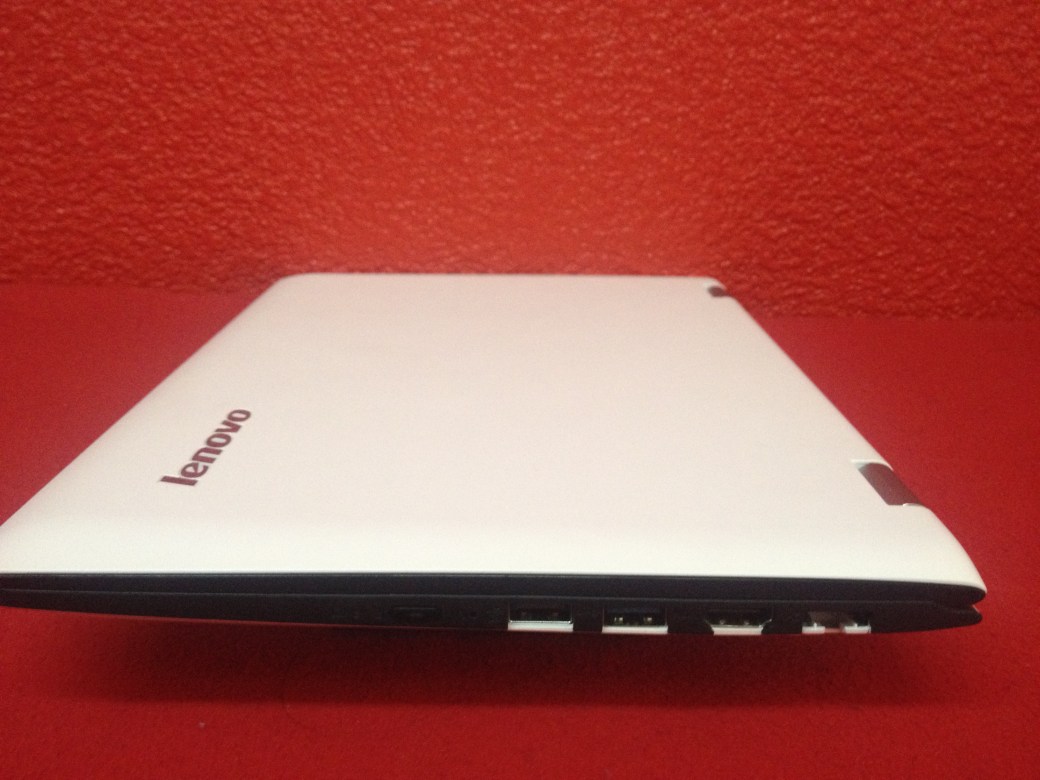
A jobb oldalon találnunk még ezen felül egy töltést illetve bekapcsolt állapotot jelző LED-et, mely töltés közben szolid villogással jelzi, hogy gépünk éppen áramot vesz fel, míg a töltő nélkül folyamatosan világít.
Efölött találjuk a bekapcsológombot, mely alatt úgy szintén egy fehér LED lapul, találunk még itt egy elég régimódi reset gombot, valamint még egy USB 2.0, egy USB 3.0, HDMI 1.4, illetve egy Gigabit Ethernet csatlakozót. Melyet a 2014-től kiadott Lenovo laptopokon megszokott I/O pajzzsal láttak el, így megelőzendő az esetleges sérüléseket. Ezen felül kapunk még beépített 802.11 b/g/n/ac illetve 2×2 MIMO kompatibilis Wi-Fi antennát, valamint természetesen Bluetooth 4.0-t.
IMG_2241

És akkor térjünk rá a billentyűzetre.

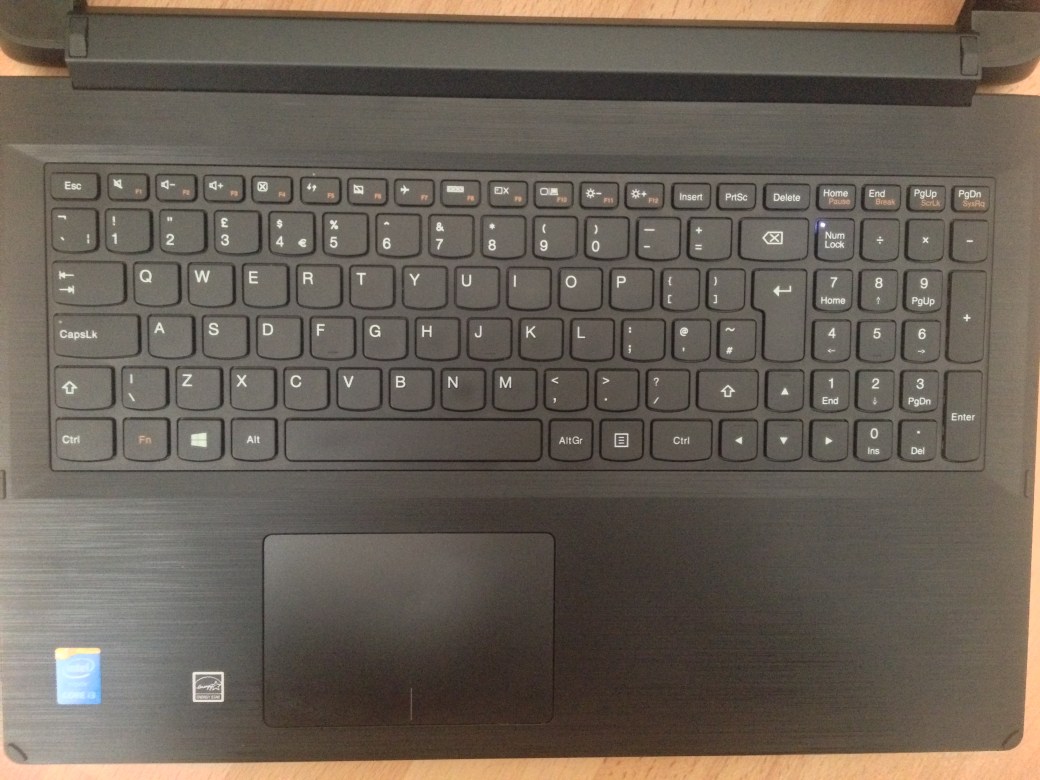
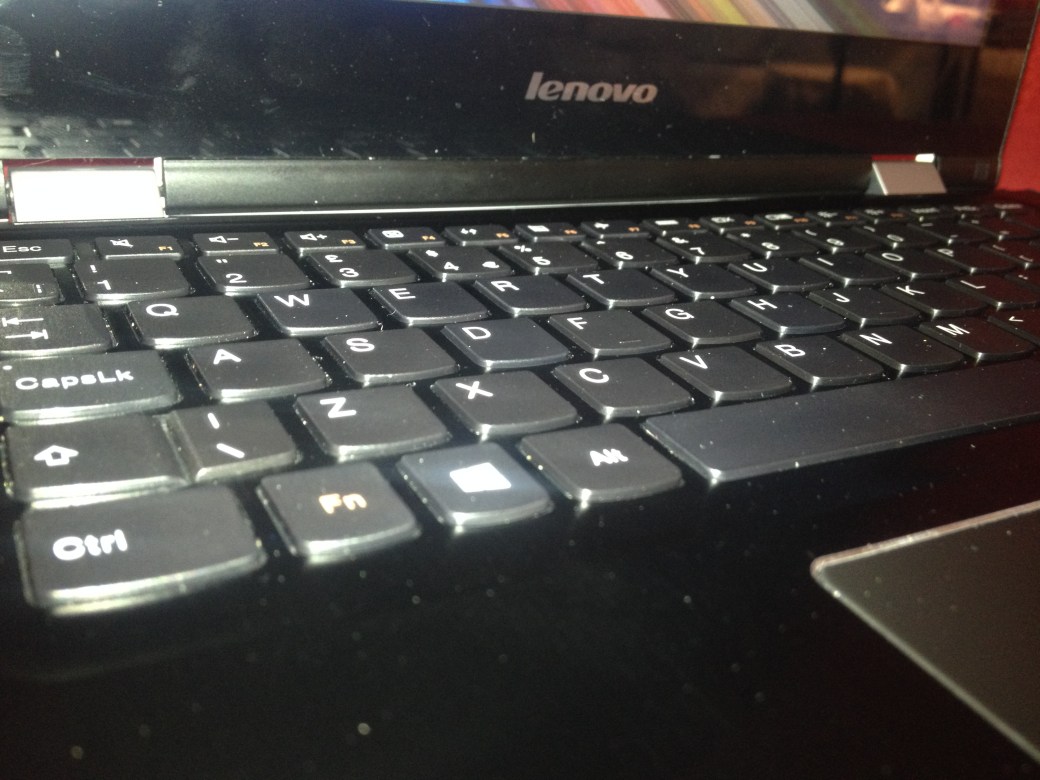
Ha csak ezt az egy aspektust vennék figyelembe, akkor joggal mondhatnánk, hogy aki egy Lenovo laptopot tesztelt, az jól ismeri már mindegyiket. És itt sem vall szégyent a Yoga 300. Ugyanazt a chiclet stílusú billentyűzetet kapta meg ez az eszköz is amit már jól ismerhetünk a gyártótól. A gépelés kényelmes, és bár számomra a gombok egy kicsit talán túl rövid utat tesznek meg, ettől függetlenül hamar hozzá tudtam szokni az élményhez.
IMG_2236

És ugyanazzal a sebességgel, és pontossággal tudok dolgozni rajta, mint a MacBook Air-emen, vagy éppenséggel a Lenovo Y580-amon. Az egyetlen dolog amit hiányoltam belőle, és bár egy ilyen árú laptoptól abszolút nem várnám el mindezt, mégis láttunk már rá példát. Az a billentyűk háttérvilágítása, ez ugyanis nagyban megkönnyítette volna a munkát sötétedés után, amikor nem szeretnék villanyt kapcsolni.

Jó hír továbbá, mindazoknak, akik a funkció billentyűket sűrűn használják, hogy az előző Lenovo termékbemutatónkból már megismert Flex 2-15-hez hasonlóan. A mérnökök az F1-F12 gombokat itt is felcserélték, és a másodlagos utasításoknak biztosítottak prioritást.
Így kombinációk nélkül használhatjuk a különböző vezérlőket.

Hatalmas plusz pontot szerzett a Lenovo azzal, hogy a műanyag ház után a gépnek ezen részét szálcsiszolt alumínium borítással látta el, ami még intenzív használat mellett sem melegszik kellemetlenül. Igaz nehéz intenzív használatról beszélni, amikor a kellő lóerők az irodai munkához elegendőek.
IMG_2235

Kapunk még természetesen egy track-pad-et is. Amire ismételten nem lehet panaszunk, az üveg felület, kellemes tapintású, és a visszajelzés mértéke a bal, vagy a jobb „gomb” lenyomásakor elég hosszú a kényelmes használathoz. Mindezek mellett pedig 1-5 ujjas bevitelre is lehetőséget biztosít, így nem okozhat gondot sem a Windows 8.1-ben, sem a Windows 10-ben megismert gesztusok vezérlése.

És bár nekem aki eddig 13” alá nem szeretett volna kerülni egy kicsit furcsa volt, hogy mekkora méretű touch-padet kapok. Ettől függetlenül azonban tökéletes gyorsítási görbének, és a pontos követésnek köszönhetően hamar hozzászoktam, és kényelmesen tudom használni a mindennapokban. Igaz, az érintőképernyőnek hála ezt egyre kevesebbszer veszem igénybe.
IMG_2233

Az eddigi egy hét tapasztalatai viszont igencsak vegyesek. Valószínűleg a Windows 8.1 memória management algoritmusai nem annyira kifonomultak, mint a Windows 10-é. Így néha előfordult, hogy a túl kevés a felhasználható RAM mennyisége hibaüzenettel találkoztam. Igaz, meg kell hagyni azt is, hogy rendszeresen próbálok többet kérni az eszközeimtől, mint amire azok képesek lennének. És mindezt az Outlook, eM Client, valamint Google Chrome (6 megnyitott lappal), illetve az OpenOffice Writer alkalmazás egyszeri használatánál kaptam.

Tehát mindazoknak, akik csak alapvető irodai feladatokra használnák a gépet, miközben esetleg a háttérben futtatnak egy iTunes-t, vagy Spotify-t, esetleg TuneIn Radio-t, azoknak bőven elegendő lesz mindaz, amit a Yoga 300 nyújtani tud majd.

Minden esetre, az elkövetkezendő három hétben folyamatos tesztelésnek vetem majd alá a kis gépet, ahogy azt már tőlünk megszokhattátok. A jövőhét folyamán hátrahagyom az összes többi eszközömet, és kinevezem majd ezt a gépet elsődlegesnek. Majd a rá következő héten jöhetnek a különböző benchmark tesztek, és végül az elmúlt négy hét összegzése valamikor április közepén. Így tehát érdemes lesz velünk tartani!

Addig is, ha a vásárláson gondolkoztok, az előzetes kereséseim alapján sem az árukereső, sem az árgép partnerei nem forgalmazzák Magyarországon a Lenovo Yoga 300-11-et, így mindenképpen amazon-ról, vagy eBay-ről kell majd megrendelnetek a gépet.
Amennyiben azonban ezen gondolkoztok, akkor itt had hintsek el egy tippet, mindenképpen az amazon.co.uk, illetve az ebay.co.uk weboldalakat használjátok. Ugyanis az eBay, vagy Amazon USA weblapjáról rendelt termékeken nem lesz „\ “ billentyű. Mely a magyar kiosztáson a hosszú „í”-től venné el a teljes hozzáférést.

Ezzel pedig úgy érzem mindent elmondtam amit tudnotok kellett. Mint már említettem, a jövőhéten, ugyanebben az időpontban jelentkezünk a második résszel.

Addig is, ha tetszett ez a cikk, akkor kérlek nyomjatok rá egy like-t, és osszátok meg, hogy minél több emberhez elérjen. Amennyiben nem szeretnétek lemaradni a további tartalmainkról sem, akkor iratkozzatok fel a WordPress rendszerén keresztül, illetve kövessetek minket az alábbi közösségi média platformok mindegyikén.


icon-facebook-50x50       twitter_Color_Icon     instagram-logo-homepage-50x50   tumblr-50x50

Szutor Márk

Facebook: http://www.facebook.com/szutor.mark
Twitter: http://www.twitter.com/szutormark
YouTube: http://www.youtube.com/user/szutormark
Instagram: http://www.instagram.com/szutormark
Email: szutor.mark@mndsblog.com

© Szutor Márk
Copyright by M&D’s Blog 2014 – ©

Termékbemutató: Conceptronic SPKBTTL hangszóró


Manapság igyekszünk körül venni magunkat olyan tárgyakkal, amik tetszenek az embernek valamint hangulatosak. Nem hittem volna, hogy egy ilyen apró ajándék melyet szülinapom alkalmából kaptam utólag egyúttal ennyire érdekes is lehet.

Térjünk is a lényegre, ami nem más, mint egy bluetooth-os hangszóró, amely hangulatvilágítással is rendelkezik. Most biztos azt gondolhatjátok magatokban, hogy persze még számos hasonló változata létezik és kapható a boltokban.

Amennyiben már eddig elolvastátok a cikket akkor merem remélni, hogy a hátra lévő résszel is így tesz.

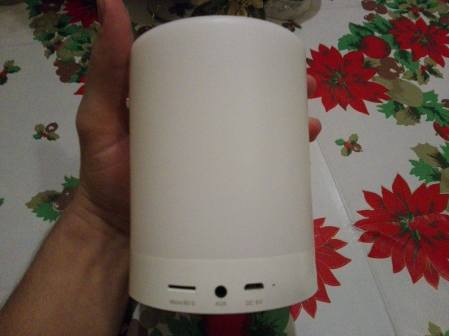
 Kinézetét tekintve törekszik az egyszerűségre, hiszen semmi különleges forma vagy minta nincs rajta. Anyagát tekintve fehér műanyag, ami tulajdonképpen henger alakú, amelynek tetején található a hangszóró kimenete. Be- és kikapcsolni az alján levő ON-OFF kapcsoló elcsúsztatásával tudjuk, amit egy dallam követ. Egy 1800 mAh-ás akkumulátorral rendelkezik, ami – állítólag – 10 óra üzemidőt biztosít tulajdonosának. Az alján körül belül másfél centin található egy keményebb rész ahol a funkciógombok találhatók. Továbbá található az alján 4 darab csúszásgátló is valamint egy kihajtható akasztó.15595495_10209736666030821_503469061_o

 Akkor lássuk is miről van itt szó igazából. A lámpa funkcióit tekintve sokoldalúnak mondható. A bekapcsolás után az alapértelmezett az, hogy nem világít. Amennyiben megérintjük, a tetejét halvány fehér fénnyel kezd világítani (erre az opcióra vonatkozik a 10 óra üzemidő személy szerint). További érintéssel erőteljesebb fényt áraszt, majd még eggyel a lehető legvilágosabb fehér fényt láthatjuk, amit a lámpa képes kibocsátani magából. Nem csak a fehér szín található meg az eszköz repertoárjában.

Öt szín a hét lehetőségből, amik az alábbiak: piros, kék, zöld, majd egy olyan szín, amit a T-mobil magentája és az ibolyaszín közé sorolnék valamint türkizkék.

Hatodik opcióként található az előbb felsoroltak közötti áttűnés. Végül, de nem utolsó sorban az utolsó akkor látható, ha a lámpa, ami hangszóró – vagy fordítva- egy bluetooth kapcsolattal rendelkező telefonhoz, tablethez kapcsolódik az általa támogatott 2.1-es verziójú bluetooth-al. A kapcsolat létrejöttét egy számomra be nem azonosítható akcentussal rendelkező női hang adja értésünkre. Ekkor valamint bármely más alkalommal mikor hangszóróként funkcionál egy 3 W-os mono hangrendszer áll rendelkezésünkre, ami akár 85 db erősségű hangot képes kibocsájtani (nem ajánlom ennek kipróbálását) 50 Hz és 20 kHz közötti frekvencia tartományban.

A bluetooth-al való kapcsolódás mellett lehetőségünk van a microSD kártyára tett zeneszámokat hallgatni a készüléken keresztül. Ezt az erre értelemszerűen kialakított microSD bemenet teszi lehetővé. Valamint megtalálható egy AUX bemenet, ha 3,5 csatlakozással kívánjuk használni, ebben az esetben is hallható a korábban említett jelzés. Az említett 2 csatlakozó mellett található egy micro usb bemenet, ami az akkumulátor feltöltéséhez szükséges.

15491976_10209736663270752_1910657013_oAz egyik legfontosabb részéről még nem is tettem említést, de ezt most akkor be is pótoljuk, a funkciógombok. Szám szerint öt darab, ami balról jobbra az alábbiakat tudja. A napot ábrázoló gomb (kövezzetek meg, ha valaki mást állít) megnyomásával az adott világítást úgymond állandósítja. Bármennyire is szeretne az ember átváltani, amíg újra meg nem nyomja, ugyan azt a gombot ez nem történik meg. Középen a lejátszás és a megállítás gombja található. Balra és jobbra a hangerőcsökkentés/előző szám valamint a hangerőnövelés/következő számra ugrás. Ezt úgy lehet megtenni, hogy hosszan kell lenyomni azt az előbbiért és rövidebben az utóbbi megtörténéséig. A másik oldalon egy M betű található a bluetooth kapcsolat létrehozásához szükséges gombon, ami felvillan annak megnyomásakor és a korábban említett női hang csendül fel, hogy az eszköz kész a bluetooth kapcsolódásra. A kapcsolódás létrejöttekor a hölgy -állítom, valami orrpolipja volt- informál minket annak sikerességéről.15491976_10209736658150624_1131610873_o

Viszont, ha jobban megnézzük, akkor a play/pause ikon mellett található egy telefonkagyló is, ami el is vezet ennek a lámpa hangszórónak a zsenialitásához. Ami pedig az alábbi: hívást is lehet fogadni. Maga a hívás az eszköz tulajdonságából fakadóan nem valós idejű, pár másodperces késés tapasztalható. Ahhoz hogy a vonal másik végén levő hallja a hívott félt, a mikrofont a funkciógombok két oldalán biztosították. Akár olvasás közben tudunk hívást folytatni anélkül, hogy azt meg kellene szakítani. Természetesen, amennyiben zene lejátszása van, folyamatban az megszakad a hívás idejére.

Amikor kiderült, hogy jómagam erről az alig több mint fél kilós – 0,6 kg a pontosság kedvéért – masináról fogok írni, arra gondoltam jó, ha van néhány teszt is az alaposság érdekében. Először is az üzemidő. Maximum fehér világítással körül belül 6 órát volt képes teljes lemerülésig működni, amit aztán szabályos időközönkénti hangjelzés követ. Ami annyit takar, hogy olyan hangot ad ki mintha kiégett volna valami magas áramerősség esetén. A töltést piros lámpa jelzi a micro usb bemenet mellett. Tartozékként egy 30 centiméteres 3,5 valamint egy 10 centiméteres usb-micro usb kábel járt hozzá. Az akkumulátor feltöltését konnektoron keresztül végeztem minden egyes teszt után. Amennyiben nem fehér színnel akkor 5 órát, színváltáskor pedig 4 órát képes lemerülésig világítani. Ezt mind zene lejátszása esetén -az utolsó zenére való világítás alig több mint 3 óra felett- történt.

Így a cikk vége felé egy kis pro-kontra összehasonlítást osztanék meg veletek. Ötletes maga az, hogy szinte az egész felületén képes lámpaként működni, viszont ez azt eredményezi is, hogy nagyobb a hangszóró mérete is. Viszonylag sok szín kap helyet, de van olyan, amelyik csak foglalja a helyet. A méretét tekintve könnyen megkülönböztethetők a nyomógombok, mivel a hangszóró körül belül akkora, mint egy kávésdoboz. Nagyobb cégek jobban kihasználják a rendelkezésünkre álló helyet, minél kisebb legyen vagy minél több hasznos funkciót tegyenek bele. Nehéz egy ekkora hangszórót a kézben vinni, inkább a táska tetejébe tenném.

Összegzésként szerintem ez a 6500 forint körüli áron kapható abszolút hangulatos hangszóró ezzel az éjjeli lámpa funkcióval baráti ár. Tehát viszonylag olcsó és praktikus. Tökéletes ajándék a karácsonyfa alá családtagnak, barátnőnek vagy akár munkatársnak. Mind a lámpa része teljesen megállta a helyét miközben az egyik kedvenc könyvemet olvastam, és a hangszórójában pozitív csalódás volt mivel sokkal rosszabbra számítottam. Nagyszerű kombinációja egy LED lámpának és egy bluetooth hangszórónak.

Remélem, hogy tetszett ez az termékbemutató, és hogy sikerült hasznos tanácsokkal szolgálni azoknak, akik esetleg karácsonyi ajándékot keresnek szeretteiknek vagy éppenséggel a technikai eszközök iránt érdeklődnek.

Amennyiben sikerült segíteni, illetve tetszett ez a tartalom, akkor kérlek, nyomjatok rá egy like-t, és osszátok meg, hogy minél több emberhez eljusson. Ha nem szeretnétek lemaradni a további tartalmakról sem, akkor iratkozzatok fel a WordPress rendszerén keresztül, vagy kövessétek a M&D Blog további bejegyzéseit az alábbi közösségi média platformokon.

Mégegyszer köszönjük a figyelmeteket!


icon-facebook-50x50       twitter_Color_Icon     instagram-logo-homepage-50x50   tumblr-50x50

Téglás László

Facebook: https://facebook.com/teglaslaszlo
Twitter: https://twitter.com/teglas_laszlo/
Instagram: https://www.instagram.com/teglaslaszlo/
Email: teglas.laszlo@mndsblog.com

© Téglás László
© Copyright by M&D’s Blog Since 2014

Termékbemutató: HP ProBook 430 G2

Sziasztok! A mai nap során (2016. október 31. a szerk) egy érdekes dolog történt, legalábbis ami a céges dolgokat illeti. A vezetőség úgy döntött, hogy egy hétre bevezet egy teszt időszakot, azoknak az alkalmazottaknak, akiknek az irodai számítógépeken felül hordozható eszközöket is kiadtak. Mivel az új MacBook-ok megjelenése, és az Apple, a MacBook Air-ektől való eltávolodása egy olyan irányt mutat, ami miatt úgy néz ki, hogy a vállalat nem talál majd megfelelő utódot a meglévő 11 és 13 colos Late 2014 MacBook Air-eknek.

Éppen ezért az elkövetkezendő egy hétre ezen gépeket használóknak egy másodlagos eszközt is bevezettek, és valamilyen furcsa oknál fogva a HP ProBook 430 G2-re esett a választásuk.

Én pedig mondhatni keresve sem találhattam volna jobb lehetőséget arra, hogy egy kicsit megizzasszam a gépet, és leteszteljem, hogy vajon megfelelő utódja lehet-e majd az egyébként szeretett céges MacBook-omnak.

Lássuk, hogy miként is sikerült választania az IT osztálynak, és vajon tényleg valós megoldást képezhet-e ez a notebook?!

Kezdjük akkor az alapokkal. A Hewlett Packard, az első ProBook 430 G2-t 2014-ben adta ki, az akkori igényeknek megfelelő hardverrel, és szoftverrel. Azaz 64 bites Windows 8.1 Op. Rendszer, 4-ik generációs (Haswell architektúrán alapuló) Intel Core i3, és Intel Core i5 processzorokkal, minimum 4GB maximum 8GB DDR3 RAM-al, valamint egy 500 GB-s HDD-vel.

Majd 2015 elején döntöttek úgy, hogy szükség lenne egy modellfrissítésre, és ezek után már 5-ik generációs (Broadwell architektúrán alapuló) Intel Core i5, és Intel Core i7 processzorok kerültek a terítékre, immár 64 bites Windows 10 operációs rendszerrel, minimum 8GB, maximum 16GB DDR3 RAM-al, és változatlanul 500 GB-s HDD-vel.

Nos ami a konkrét konfigurációt illeti, nekem az Intel Core i5-5200U Dual Core, 2.20 GHz-s CPU-val, 8GB RAM-al, és az 500GB-s HDD-vel felszerelt modellt sikerült kifognom.

img_1947-2

Nos ami azt illeti nekem ez utóbbi konfigurációt sikerült kifognom, és bár első ránézésre még azt mondom, hogy szívesen használtam volna a gépet, hiszen elegáns a megjelenése, és bár a 11”-es MacBook hordozhatóságával nem feltétlenül tud versenybe szállni. Ez volt a legkisebb problémám.

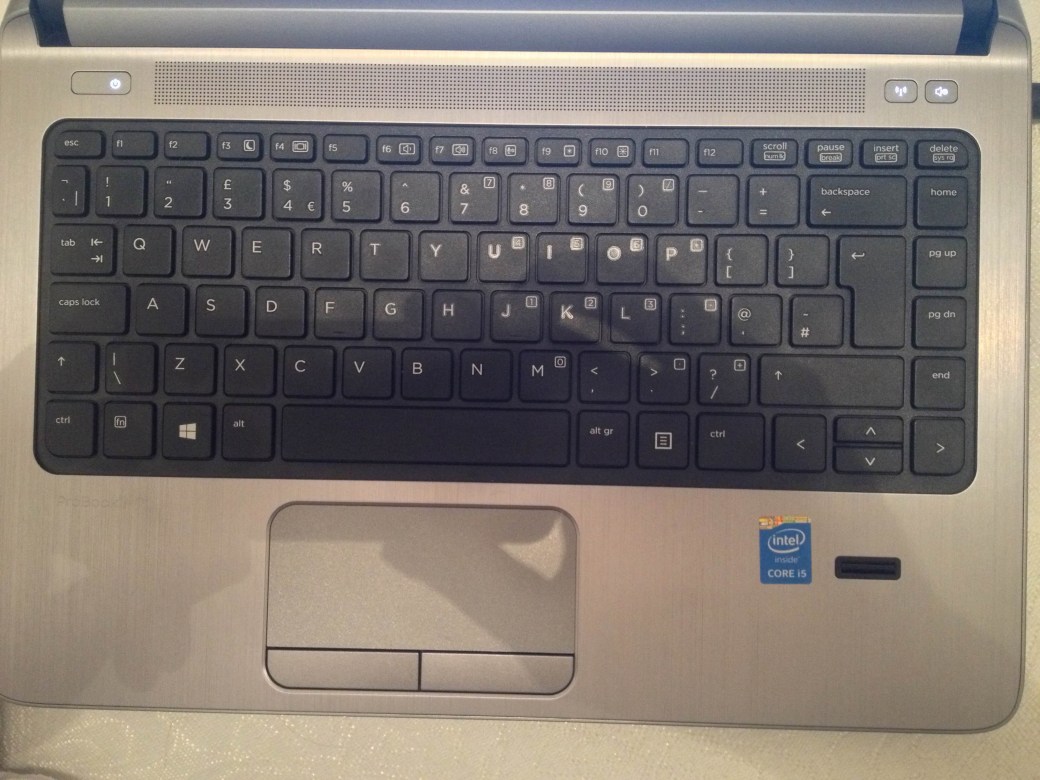
A gép a billentyűzet felöli oldalon szálcsiszolt aluminíum borítást kapott, azonban mind a kijelző, mind a gép hasa sajnálatos módon műanyagból készült. És a kijelző részen az anyag nem más, mint egy ujjlenyomatmágnes. Köszönhetően a puha tapintású felületnek. És ha már megemlítettük a billentyűzetet, és a kijelzőt, sajnálatos módon ezen a téren sem sikerült nagyot alkotni. A billentyűk túlságosan rövid utat tesznek meg ahhoz, hogy a gépelés kényelmes, és folyamatos legyen.

img_1941-2

És bár nem mondom, hogy nem lehetne hozzászokni ahhoz, amit a HP ProBook 430 nyújt, ettől függetlenül az elrendezés sem lett éppen világbajnok, főleg mindazok után, hogy alapvetően 15 colos laptopokkal készítek tartalmakat otthon, így nem egyszer volt rá példa, hogy az ujjaim el-el jártak a home gomb irányába, amikor egy kötőjelet szerettem volna írni.

A másik nagy hátrány a MacBook-hoz képest a háttérvilágítás. Bár nem beszélünk egy túlságosan vastag házról a HP esetében, azonban nem sikerült megoldani a LED-ek integrálását a billentyűzet alá, ami a késő esti, bár így az óraátállítás után azt kell mondjam, hogy a késő délutáni munkát egyáltalán nem könnyíti meg.

És akkor lássuk a kijelzőt. A 13 colos felület, egy LCD TFT panelt tartalmaz, melyen a színek irodai használathoz tökéletesek, hiszen hosszabb távon a melegebb árnyalatok miatt kevésbé fárasztják a szemet. Ezen felül azonban nem sok jót tudok elmondani róla. Hiszen a felbontás is mondhatni röhelyes, ahhoz képest, hogy egy relatíve új termékről beszélünk. A HP mérnökeinek egy mindössze 1366 x 768 pixel felbontású kijelzőt sikerült beépíteni a kompakt gépbe, és bár ezt egy érintőfelület hozzáadásával az én esetemben könnyedén tudták volna kompenzálni. Sajnálatos módon ezt a funkcót sem sikerült elérhetővé tenni a nagyközönség számára.

És való igaz az is, hogy a Late 2014 MacBook, sőt ha azt nézem, akkor egyik MacBook sem rendelkezik ezzel az adottsággal, azonban ott a kijelző felbontása bizonyos esetekben kárpótol ezért a hiányosságért.

És akkor lássuk a trackpad-et. Nos erre aztán végképp nincsenek szavak. Egy matt műanyag felületről beszélünk, aminek a méretével elég fukarul bántak a tervezők, és bár könnyedén meg lehetett volna oldani egy ergonómikusabb felületet, amennyiben a billentyűket beépítették volna az érzékelőfelületbe.

Nézzük az I/O-t. Talán ez az, ahol a ProBook 430 egy kicsit fel tud kapaszkodni az amúgy horribilis indulásból. Hiszen a gép bal oldalán, két USB 3.0-s portot, egy teljes méretű HDMI 2.0, valamint egy VGA (lol) csatlakozót találnunk, illetve a hűtőmaszk fölött a kötelező Kensington zárat. A jobb oldalon találjuk a töltő csatlakozót, egy Gigabit Ethernet jack-et, egy USB 2.0 csatlakozót, valamint egy 3.5 mm-es ki,- és bemeneti kombinált audió jack fogad minket.

Ezen felül kapunk még egy SD kártya olvasót a gép trackpad felőli részén. Míg az internetes kommunikációért egy 720p-s webkamera, illetve sztereó mikrofonok felelnek. A hangzásról azonban nem igazán tudok mit mondani, a hangszórók gyártójáról keresve sem találtam semmilyen információt. És bár a DTS Audio Control Panel-ben próbáltam szórakozni egy kicsit a beállításokkal. Ettől függetlenül maxiumra tekert hangerőn körülbelül akkora teljesítményt kapok, mint a 20%-os hangerőn üzemelő JBL-ektől, amik a Lenovo Y580-omban vannak. És a hangerő nem a legnagyobb probléma, a minőség ennél sokkal nagyobb.

Bár elismerem, hogy ez nem éppen egy olyan eszköz, és nem egy olyan laptop amit arra találtak ki, hogy túlságosan sok multimédia tartalmat “fogyasszanak” rajta. Sokkalinkább irodai használatra lett kitalálva, és ez utóbbihoz a Skype, illetve Cisco WebEx, audió,- és videóhívásokhoz valóban jó teljesíményt nyújtott az egység.

(És valóban ebből a perspektívából kéne néznem a dolgokat, hiszen igazából nem egy olyan eszközről van szó, amit magamnak vettem, hanem egy olyanról, amit innentől kezdve potenciálisan használnom kell majd. Illetve nem igazán, mert ezt a komplett review-t angolra fordítva fogom leadni a manageremnek.)

Ezen felül még az akkumulátort kellene megemlítenem, mivel ezt jól eltalálták a tervezők. Maximum fényerőn, és teljesítményorientált profilban, körülbelül 4 és fél órás aktív használatot sikerült elérnem a géppel. Mindezt természetesen Wi-fi hálózatra csatlakoztatva, Microsoft Word, illetve Google Chrome böngésző (ezen belül pedig YouTube, WordPress, Google Maps, és Messenger oldalakat használva) aktív használata mellett.

Energiatakarékos üzemmódban, de továbbra is hálózathoz csatlakoztatva körülbelül fél órával tovább tudtam dolgozni a készüléken. Majd az abszolút akkumulátorkímélő programot választva, azaz minimum fényerő, repülőgépüzemmód, a Windows 10 beépített „Battery Saver” funkciója, illetve az Energiatakarékos konfiguráció mellett sikerült 6 óra 20 perc – 6 óra 30 környékére tornásznom az üzemidőt.

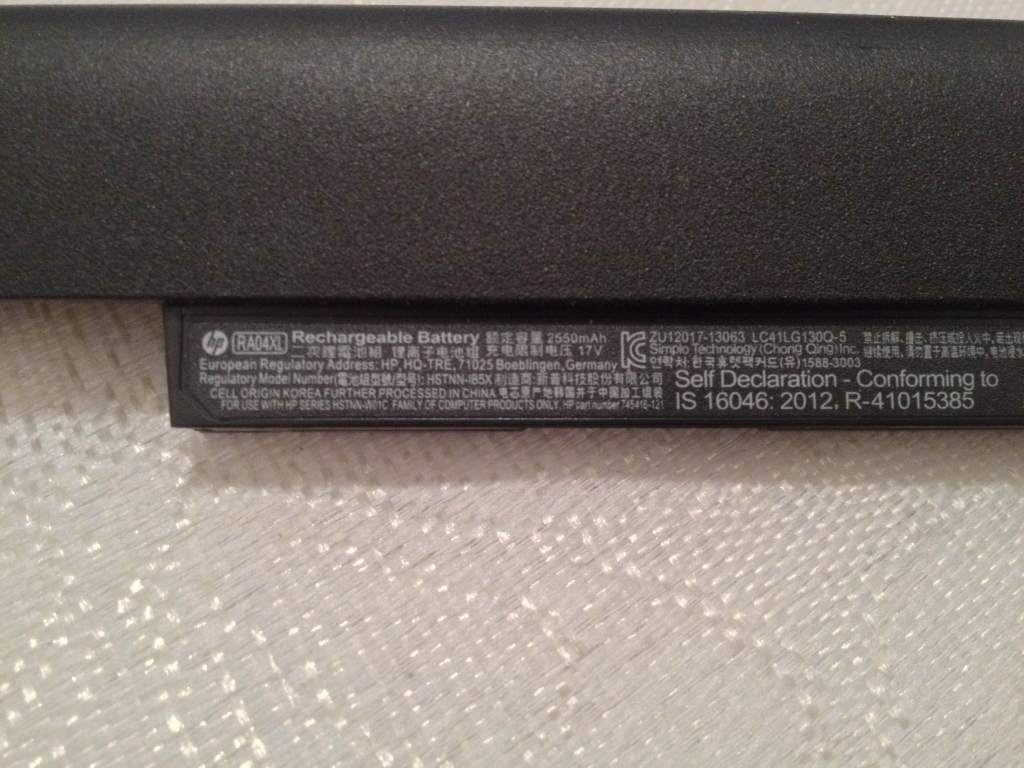
Igaz, ezt a fajta sprólást nem valószínű, hogy bármikor is meg tudom majd csinálni, hiszen munka közben mindenképpen hozzá kell férnem az e-mail rendszerhez, illetve az intranet portálunkhoz, így tehát az átlagos 5 órás üzemidővel számolnék. Ami egy 2550 mAh-s akkumulátortól egyébként nem rossz teljesítmény.

img_1953

Összegzés

A HP ProBook 430 G2, egy bizonyos rétegnek készült notebook lett, és úgy érzem, hogy én nem tartozom ehhez a réteghez. Bár a 13 colos méret, és a hordohatóság terén azt kell mondjam, hogy kényelmes útitársnak bizonyulhat a gép. Azonban a már fentebb említett kényelmetlenségek miatt én vissza fogom adni a készüléket a jövő hét kezdetén. És megmaradok inkább a 11”-es MacBook-nál.

Azoknak akiknek azonban megtetszett a notebook, akár a kinézete, akár az üzemideje miatt, azokat óva inteném, hiszen jelenleg a 2015-ös konfigurációban a HP ProBook 430 G2, nagyjából £550 – £570 körüli áron mozog újonnan. És ezért a Lenovo Yoga, Ideapad, illetve Thinkpad modelljei, valamint az Asus, és az Acer ultra-portable gépei fejlettebb hardvert, és jobb felhasználói élményt nyújtanak majd. Arról már nem is beszélve, hogy ebben az árfekvésben már egyszerűen találhat magának az ember hibátlan állapotban lévő 11 és 13 colos Late 2014 MacBook Air-eket.

És, ha már £600 környékén nézelődöm egy könnyen hordozható, és hosszú üzemidővel rendelkező gép iránt, akkor akárhogy is nézem erősen egy használt Mac, mintsem egy új HP felé hajlana a mérleg nyelve.

Persze, a Ti felhasználói élményetek, és a tapasztalataitok az általatok már megszokott billentyűzetek, notebook-ok, és kijelzők, na meg még sok más aspektus függvényében változhat. És elképzelhető, hogy ebben a notebook-ban találjátok majd meg a tökéletes útitársat. Részemről azonban egy kellemetlen élmény volt az az egy hét (na jó alig 4 és fél nap). Így én nem feltétlenül javasolnám ezt a modellt senkinek sem.

Reméljük, hogy tetszett ez a cikkünk is, és, hogy sikerült hasznos tanácsokkal szolgálnunk azoknak, akik esetleg Black Friday közeledtét és ennek megfelelően új technikai eszközök iránt érdeklődnek.

Amennyiben tudtunk segíteni, illetve amennyiben tetszett ez a tartalom, akkor kérlek nyomjatok rá egy like-t, és osszátok meg, hogy minél több embert elérhessünk. Ha nem szeretnétek lemaradni a további tartalmainkról sem, akkor iratkozzatok fel a WordPress rendszerén keresztül, vagy kövessetek minket az alábbi közösségi média platformok mindegyiként.

Köszönjük, hogy ismét velünk tarottatok! Sziasztok!


icon-facebook-50x50       twitter_Color_Icon     instagram-logo-homepage-50x50   tumblr-50x50 gmail


Szutor Márk

Facebook page: https://www.facebook.com/mndblog/
English Blog: http://www.markszutor.wordpress.com/
Facebook: http://www.facebook.com/szutor.mark
Twitter: http://www.twitter.com/szutormark
YouTube: http://www.youtube.com/user/szutormark
Instagram: http://www.instagram.com/szutormark
Path: http://www.path.com/profile/1M1AT0
Email: youtube.szutormark@outlook.com


Termékbemutató: Lenovo Flex 2-15

Úgy tűnhet, hogy valamilyen érzelmi kapcsolat lépett fel köztem és a Lenovo termékek között, és bár ez valamilyen téren igaz. Ez a gondolat valahogy nem söpört végig az agyamon, amikor egyik ismerősöm közölte, hogy lehet megtalálta a megoldást a mindennapos használatra való számítógépemre, amit megmondom őszintén már elég rég óta keresek.

Mint azzal talán tisztában vagytok, jelen pillanatban egy Lenovo Y580-at használok. Mely egy Intel Core i5-3210U CPU-val, 16GB DDR3 1600 MHz RAM-al, illetve egy nVidia 660M mobil GPU-val van felszerelve, így tehát alkalmas a nagyobb teljesítményt igénylő feladatok elvégzésére is. Míg jegyzetelésre, akár az irodában, akár odafele menet, vagy éppenséggel amikor haza látogatok, akkor a jóval kisebb súlyú, és méretű Lenovo MiiX 300-as jön velem.

Azonban rá kellett jönnöm, hogy gyakorlatilag az Y580-asomat bár elég sok mindenre használom, az irodai munkától kezdve, a különböző játékokon át (NBA 2K sorozat, Microsoft Flight Simulator X, Banished, Stranded Deep, stb.), a videó és képszerkesztésig. Továbbra is valamilyen szinten hiány érzetem volt.

És bár imádom azt a készüléket, körülbelül 2 nappal azután, hogy hozzám került a MiiX, és realizálódott bennem, hogy mennyire jól teljesít a Windows 10 egy érintőképernyős környezetben, néha azon kaptam magam, hogy reflexből a kijelzőn koppintok, és el is csodálkoztam, hogy nem kapok semmilyen reakciót. (Kivéve a saját magamnak szánt „Ó, Te idióta” mondatot… :D)

Ekkor már úgy gondoltam, hogy a napok, amikor csak „egerészünk” vagy éppenséggel simogatjuk a touch pad-et, már lassan a múlté lesznek, és lehet itt lenne az ideje annak, hogy én is tovább lépjek. Egy ismerősöm ekkor lépett közbe, és szólt, hogy van nem egy olyan laptop most az üzletében, ami megfelelne a követelményeimnek. És egy hétre bármelyiket szívesen felajánlja egy teszt körre. Azt persze nem árulta el, hogy pontosan mely típusok lesznek ezek, úgyhogy nagy érdeklődéssel mentem be a boltba.

Eléggé meglepődtem amikor a kezembe nyomta a kinyomtatott Excel táblázatot, ami összegezte minden tulajdonságát a készülékeknek, amit nekem szánt. Főleg akkor amikor az első helyen holt versenyben végzett egy MacBook Pro 15” Early 2014, illetve a mostani választásom.

Na várj egy kicsit Márk! Komolyan azt mondod, hogy egy Lenovot választottál egy Mac helyett?

Igen, és ennek számtalan oka van, és persze nem mondom, hogy nem szerettem volna egy Mac-et erre a hétre, azonban az Apple eszközöknek az én szememben két nagy hátránya van a Windows-os társaikkal szemben. Az egyik az nyilván az érintőképernyő, vagyis inkább annak a hiánya. Ami jelen esetben számomra döntésértékkel bír a vásárlás mellett. A másik pedig az, hogy most már nagyjából hat hónapja használok egy Mac-et, mondhatni minden nap. És bár való igaz, hogy szeretem a teljesen csöndes üzemet, és a MacBook Air 11” late 2014 hordozhatóságát, mivel nagyon is kényelmes egyik meetingről a másikra hurcolni, anélkül, hogy a konnektortól túlságosan távol kéne kerülnöm egy-egy munkanap során. Azonban már rendelkezem azzal, a kis méretű hordozható eszközzel, ami számomra tökéletes, és ha teljesen őszinte akarok lenni, akkor jelenleg csak és kizárólag abban az esetben választanék egy Mac-et, egy PC fölött, ha egy otthoni szórakoztató központon gondolkoznék. Melynek központjában egy 27”-es iMac lenne, két másik Thunderbolt monitorral.

Azonban haladni sem ártana, nem de?

Szóval az első benyomások kifejezetten jók voltak, amikor a kezembe fogtam az eszközt. A monitor külső héja egy nagyon sima műanyag burkolat, ami érintésre puhábbnak tűnik az átlagosnál. Ezen felül még a régi típusú „gravírozott” Lenovo logót találjuk itt a bal felső sarokban.

1

Lejjebb haladva egy gyönyörűen megmunkált zsanért találunk.

3

Majd megfordítva az eszközt egy relatíve nagy szellőző nyílást vehetünk részre, a CPU hűtésére. Ezen felül a szokásos négy gumírozott talp, illetve  2 hangszóró kapott még itt helyet.

Ha már a CPU-ról esett szó, az eszköz egy Intel Core i3-4030U-val van felszerelve, mely 1.90 GHz-n pörgeti a két magot. Ezen felül még 4GB DDR3 RAM, illetve egy 500GB-s Seagate SSHD-t találunk a gépben. Mind a RAM, mind a tárhely egyszerűen bővíthető. Illetve egy M.2 típusú SSD-nek is van még hely az alaplapon. A dedikált videó kártyát nem találunk, ennek megfelelően a processzor grafikus gyorsítója a felelős a gyönyörű FullHD, 10 pontos multi-touch, IPS kijelző futtatására.

Itt szeretném megjegyezni azonban, hogy a specifikációk országról országra változhatnak. A hivatalos Lenovo oldalon az egyetlen termék amit Flex 2 15 néven találtam egy i3-4210U-val, illetve 4GB RAM-al, valamint egy 1366 x 768 pixel felbontású TM panellel szerelt verzió volt. Szóval, ha esetleg arra adjátok a fejeteket, hogy megrendelnétek magatoknak ezt a terméket, akkor kövessétek a linket, ennek a cikknek a végén. Vagy próbáljatok meg, egy olyan üzletet találni, ahol meg tudtok bizonyosodni arról, hogy a fentebb leírtakat kapjátok.

Na, de térjünk vissza ehhez a konkrét modellhez. Azt elismerem, hogy az Intel HD Graphics 4400 az nem a legerősebb „GPU” a Földon, illetve ezzel együtt azt is, hogy amikor elhoztam a Flex-et, akkor a különböző játékok futtatása nem is fordult meg a fejemben. Ettől függetlenül a már megszokott teszteket lefuttattam rajta, hogy lássam mire is képes az eszköz.

Elsőként a Stranded Deep következett, melyet az alapértelmezett beállításokkal DirectX 9 módban futtatva indítottam el. És rábíztam magamat a szoftverre, hogy válassza ki a szerinte megfelelő kombinációt. Ami FullHD felbontást, és a közepes minőségi beállításokat jelentette, ezzel összesen egy 10 képkocka / másodperces eredményt sikerült produkálni. Mindezek után a beállításokat módosítottam, hogy jobban megfeleljenek a valós teljesítménynek, de a felbontást továbbra is 1080P-n tartottam, ez egy 5 fps-es javulást eredményezett. Majd 720p-ben futtatva a programot 17-18 fps-ben sikerült maximalizálni a tesztet.

Mindezek után következhetett a „kínzás”, ezzel pedig természetesen a Microsoft Flight Simulator X, a PMDG 737NGX, valamint a PMDG 777 szoftverekkel párosítva, mindezt teljes felbontáson, maximális környezeti részletességgel, és 100%-ban megegyező napi forgalommal.

Kérdezhetitek nyilván, hogyha az előző programon így leszerepelt a gép, akkor miért kínzom meg az FSX-el? Nos azért, mert az FSX még leginkább a CPU számítási erejét használja ki a grafikus teljesítményhez, és bár ez jól hangzik elméletben, a gyakorlatban már nem volt ennyire jó a helyzet.

Hasonlóan a Standed Deephez, itt is csak 720p-ben futtatva tudtam elérni egy relatíve normális FPS értéket, magyarán szólva 22-t, ami a PMDG 737NGX-el kombinálva egy nagyon is jó értéknek számít.

Visszatérve még egy kicsit a belsőségekhez, a Flex egy 4400 MAh-s akkumulátorral van felszerelve, ami tudom nem tűnik soknak, hiszen már némelyik telefon is megközelíti a 4000-es határt. És valóban nem is sok. Egy munkanapot, töltő nélkül még nem mertem bevállalni vele, így bár maga a kábel mindig kézközelben volt. Az alapvető feladatokkal, mint például 2 megnyitott Microsoft Word dokumentum, illetve Google Chrome, vagy Spotify háttérben való futtatása esetén nagyjából 6 órát bírt ki egy töltéssel, ezt azonban csak az energia takarékos módban.

Na, de térjünk át az I/O-ra. Ahogy azt már említettem a Flex egy 10 ujjas, valamint tollal történő bevitelre alkalmas kijelzővel, illetve a a Lenovo méltán híres chiclet stílusú billentyűzetével van felszerelve, ami az utóbbi évek során még halkabb lett, de megőrizte a kényelmét, függetlenül attól, hogy a billentyűk rövidebb utat tesznek meg. Ami sokak számára kényelmetlen lehet, de én megmondom őszintén, amennyire hozzászoktam már a Lenovo termékekhez nekem nem is kéne más. Főleg már csak azért sem, mert bőven elég halk ahhoz, hogy egy-egy meetingen, esetleg a buszon, vagy a vonaton ezen jegyzetelek. Vagy éppenséggel valamelyik cikkemet gépelem nektek.

IMG_1493

A másik nagyon nagy piros pontot a mérnököknek a funkció billentyűk miatt tudom adni. Ugyanis az elsődleges és másodlagos szerepeket végre felcserélték. Így tehát ahelyett, hogy pl.: ’Fn’ + ’F7’ billentyűket kell lenyomnom ahhoz, hogy repülőgép üzemmódba helyezzem az eszközt, ezt most már egy gombnyomással lehet elintézni. Az egyetlen dolog amit hiányolok, legalábbis kifejezetten erről a modellről, az a billentyűzet háttérvilágítás, mivel az sokat segített volna abban, hogy minél hamarabb hozzászokjak az eszközhöz, és a billentyűzet kialakításához. Arról már nem is beszélve, hogy nem kellett volna kiégetnem a retinámat amikor éjjel, maximum fényerőn ment a kijelző, hogy lássak is valamit. És persze most nyilván felmerül bennetek a kérdés, hogy nem szoktam még meg az Y580-at sem? Hát nem azonos kiosztású a kettő?

És bár úgy lenne, az Y580-am ugyanis csak majdnem megegyező. Sajnálatos módon az egy amerikai angol, míg a Flex 2-15 egy brit angol kiosztással rendelkezik. Mely utóbbi esetben egyszerű a váltás bármely Európai kiosztás között.

De nézzétek meg a képeket, és rájöttök, hogy mire is gondolok.

A legfőbb problémát mondjuk számomra az Y580-n, a ’\’ billentyű hiánya jelenti, ugyanis mi, ha nem a hosszú í lenne a magyar megfelelője annak.

Na, de haladjunk, mert soha sem érünk a végére. Az eszköz bal oldalán találjuk a Kensington zárat, a töltő csatlakozót, egy HDMI 2.0, valamint egy Ethernet jack-et, egy 3.0-s USB portot, valamint egy kombinált 3.5mm-es fülhallgató és mikrofon jack-et. A jobb oldalon a bekapcsológomb, egy optikai meghajtó (LOL) két USB 2.0-s port, valamint egy SD kártyaolvasó kapott helyet.

Ami egy kis híján ultrabook formától nagyon is figyelemreméltó, főleg, ha még azt is számításba vesszük, hogy az ugyanekkora méretű MacBook mit tud ajánlani. És bár az optikai meghajtó elég sok kérdést vet fel a Lenovo mérnökeivel, és a szellemi épségükkel kapcsolatban, hiszen egyszerűen lecserélhették volna egy másodlagos akkumulátorra, vagy egyéb hasznosabb dologra. Azonban egy tökéletes mintapélda arra, hogy egy vékony, elegáns készüléket el lehet készíteni érintőképernyős változatban, és egy CD/DVD meghajtóval.

Ha már ismét a képernyőnél járunk, itt találjuk a 720p-s webkamerát, valamint a sztereó mikrofonokat, amik megmondom őszintén meglepően jó minőségűek, és egy-egy Skype, vagy Hangouts híváshoz bőven megfelelnek majd.

Rendben Márk, ezt még elhiszem neked, de mi a helyzet végre a kijelzővel, megéri csak azért az érintőpanelért erre váltani?

Azt hiszen, joggal állíthatom, hogy igen. A kijelző a felbontásának köszönhetően sokkal nagyobbnak érződik, mint az Y580-asom, függetlenül attól, hogy fizikailag nem különböznek. Az érintéses bevitel pedig kiváló. A 10 ujjas lehetőség nagyon is sokat segít, főleg akkor amikor az eszközt ’flex’ módban használom. Ami azt illeti, ezt az egész bekezdést az képernyő billentyűzeten írtam. És bár a MiiX 300-asom is képes erre, úgy tűnik, hogy a beépített, és érintőfelületre szánt felület Windows 8.1-en jobban működik, mint Windows 10-en. Gratulálok Microsoft, csak így tovább.. 😀

(Amikor hozzám került az eszköz, akkor még Windows 8.1 futott rajta, és egy ideig ezzel teszteltem, az akkumulátor üzemidő mérése, valamint a programok tesztelése szintén ezen az operációs rendszeren történt)

A szokásos két ujjas mozdulatok, mint nagyítás, elforgatás természetesen elérhetőek, akár a böngészőben, akár egy képet nézve. És bár némelyik gesztus teljes mértékben illogikus, legalábbis annak aki most kezd majd el egy Windows-os eszközt ilyen jellegű bevitellel használni. Mint például, a hosszú lenyomás a jobb egér-gombbal való kattintás szimulálásához, mintsem a két ujjas kattintás, avagy. A régi Windows 8.1-es egyéb dolgokról már nem is beszélve. Ezen felül részemről nem volt semmi problémám. Azonban azoknak mindenképpen szokatlan lesz, akik egérről, vagy más operációs rendszerről váltanak majd ide.

Egy kicsit menjünk még vissza a teljesítményhez.

Amikor akkumulátorkímélő módban csak dokumentumokat szerkeszt az ember, vagy éppenséggel böngészik, akkor a hűtést nem hallani, és még akkor, amikor esetlegesen jóval teljesítmény-orientáltabb feladatokat végzünk, akkor sem emelkedik meg a zajszint túlságosan. És még bőven a vállalható, és elviselhető értékeken belül marad.

Amikor az eszköz a Microsoft Word-öt, valamint a háttérben egy Google Chrome böngészőt futtatott, 3 lappal megnyitva. Akkor 45dB értéket mértünk, úgy, hogy a mikrofon közvetlenül a hűtőbordák mellett volt. Míg az AIDA64 stressz teszt alatt a maximum érték 65dB lett. Ami még mindig sokkal jobb, mint bármely eszköz, amihez valaha is szerencsém volt, legalábbis az aktív hűtéssel rendelkezők mindenképp.

És azt hiszem szép lassan elérkezünk a tesztünk végéhez. Ajánlanám-e a Lenovo Flex 2-15-t bárkinek is, hogy megvásárolja? Teljes mértékben, amennyiben egy 15,6”-es érintőképernyős laptopra vágysz, ami még némi prémium érzetet is ad. Megvenném-e magamnak? Abban az esetben igen, ha a PCs szórakozás, illetve a videó, és képszerkesztési teljesítmény nem számítana. És bár imádkozhatok, hogy a Lenovo esetlegesen felülvizsgálja a későbbiekben ezt a kategóriát, is kiad egy valamivel a fentebb említett feladatokra alkalmasabb modellt. Addig az egyetlen érintőképernyős Windows eszközöm a jó öreg MiiX 300-asom marad.

Ennél jobb lezárást pedig keresve sem találhattam volna. Ha tetszett ez a tartalom kérlek nyomjatok rá egy like-t, illetve osszátok meg, hogy minél több emberhez elérjen. Ha nem szeretnétek lemaradni a további cikkeinkről sem, akkor iratkozzatok fel a WordPress rendszerén keresztül, vagy likeoljátok a Facebook oldalunkat.

Ha bármilyen kérdésetek lenne, ne habozzatok felkeresni minket az alábbi elérhetőségeink bármelyikén. Hamarosan újabb utazós tartalommal térünk vissza, addig is köszönjük, hogy ma is velünk tartottatok! Köszönjük a figyelmeteket! Sziasztok!

icon-facebook-50x50       twitter_Color_Icon     instagram-logo-homepage-50x50   tumblr-50x50

Szutor Márk

Facebook: http://www.facebook.com/szutor.mark
Twitter: http://www.twitter.com/szutormark
YouTube: http://www.youtube.com/user/szutormark
Instagram: http://www.instagram.com/szutormark
Email: szutor.mark@mndsblog.com

© Szutor Márk
Copyright by M&D’s Blog 2014 – ©


Termékbemutató: Lenovo Ideapad MIIX 300 Windows kettő az egyben.

A mai nap folyamán egy olyan termék bemutatásával jövünk, amiről igazából eddig már megvolt a saját véleményem.

Mert nem egy Windows-os tablet volt már a kezemben. És eddig mindegyikkel meg voltam elégedve, amelyiken a Windows 8.1-es operációs rendszer futott.

Azonban az az árkategória amit ezek az eszközök képviseltek, azok mindig egy kicsit eltántorítottak attól, hogy bármi hasonlót vásároljak magamnak. Hiszen a nagyjából £65-£90 árfekvésben sok jóra nem számít az ember.

Azonban jött a Lenovo, és úgy verte szét az elképzeléseimet arról, hogy ennyire olcsón nem lehet normális teljesítményt elérni, hogy azóta se tudtam összeszedni az ötlet magjának minden darabkáját.

Lássuk tehát, hogy mit is tud a MIIX 300?!

Nos mindenek előtt szeretném megemlíteni, hogy a MIIX 300 esetében több változatról találtam leírásokat, és bemutató videókat. Néhol megemlítve egy 1920×1200 pixel felbontású kijelzőt, illetve 4GB RAM-ot.

Azonban inkább a saját tapasztalataimat, és a hivatalos weboldalon lévő adatokkal egészítem ki a cikket, így tehát lehetnek eltérések, amennyiben Ti is rendelkeztek egy ilyen eszközzel, vagy a cikk olvasása után vesztek magatoknak egyet.

Hardver:

Nos hardver terén a MIIX 300 egy Intel Atom Z3735F négy magos 1.33 GHz-n pörgő CPU-t kapott, 2MB Level 1 gyorsítótárral. Ezen felül még 2GB DDR3 RAM van a gépben, szintén 1.33 GHz-n. Ezen felül 32 GB eMMC típusú tárhelyet, és egy 10.1 inch átmérőjű 1280 x 800 pixel felbontású 5 ujjas multi-touch kijelzőt kapott.

Ezen felül megtaláljuk a szokásos vezetéknélküli kommunikációhoz szükséges elemeket, mint például a b, g, n hálózatokat támogató Wi-Fi antennát. Illetve Bluetooth 4.0-t. Portok terén egy miniUSB bemenetet, egy mini HDMI kimenetet, egy microSD kártyaolvasót, illetve egy 3.5”-es jack dugót kapott. Legalábbis a kijelzőn. A billentyűzeten találunk még 2 USB 2.0 bemenetet.

Mindezek mellett még találunk két kamerát is az eszközön, az előlapon egy 2 megapixeles, míg a hátlapon egy 5 megapixeles egységet kapunk.

Ami pedig az akkumulátort illeti, ott sincs semmi szégyenkezni valója a MIIX-nek, ugyanis egy két cellás, 25.9 watt órás akkumulátort kapott, melynek segítségével simán felveszi a versenyt bármelyik iPad, vagy MacBook üzemidejével aktív használat mellett.

Természetesen ezeken felül a legfontosabb eleme a készüléknek az nem más mint a fizikai billentyűzet. Alapvetően kényelmesen használható utazás közben, és az elmúlt pár napban csak és kizárólag ezen az eszközön gépeltem a cikkeimet, és azt kell mondjam, hogy tökéletesen meg vagyok vele elégedve.

A billentyűk elég hosszú utat tesznek meg minden egyes lenyomáskor, ami különösen meglepő, hiszen maga a billentyűzet nem vastagabb, mint 7.5 mm a legvastagabb, és körülbelül 4 mm a legvékonyabb pontján.

Szoftver:

Szoftver terén nem találunk semmi meglepőt. A készülék gyárilag Windows 10-el érkezik, ezen felül a Word, Excel, PowerPoint, illetve Sway appok mobil verzióját kapjuk meg. Természetesen a Microsoft Edge, illetve Cortana is rendelkezésünkre áll.

Ezen felül pedig végre értelmét is látom az ’Action Centre’-be beépített tablet módnak. Aminek a használata nagyon is kényelmes, amennyiben csak érintőképernyős üzemmódban használom az eszközt.

Milyen élni a MIIX 300-al?

Nos alapvetően nagyon is kényelmes, legalábbis az elmúlt nagyjából egy hét tapasztalatai alapján azt kell, hogy mondjam meg vagyok elégedve vele. Ugyanis már most elérte a célját, és már most teljesítette azt, amit elvártam tőle, amikor rákattintottam az Order gombra.

Alapvetően egy dolog járt a fejemben, mégpedig az, hogy az elmúlt pár hónapban most már nem egyszer tettem meg a Newcastle – London – Newcastle utat, és amennyiben a konnektor nem működött a buszon, akkor a másik Windows-os laptopom. Egy Lenovo Y580-as nagyjából három – három és fél óra alatt elhasznált minden energiát az akkumulátorából. Ami egy olyan laptoptól, amiben az akkumulátor 2012 óta működik, és nem mellékesen egy Intel i5-3210M CPU-t, egy nVidia 660M GPU-t, 16GB Kingston DDR3 1.6 GHz-s RAM-ot, valamint egy adata m.2 SSD-t, illetve egy másik Samsung EVO sorozatú 500 GB-s SSD-t kell meghajtania.

Azonban lássuk be, hogy három és fél óra alatt még sehol sem vagyunk az úton. Annyi idő alatt, jó esetben sikerült eljutni Sheffield-ig, és addigra az egyetlen olyan eszköz ami a legutóbbi utamon működött az az iPhone-m volt. Az is csak azért, mert éppenséggel volt nálam egy power bank.

És bár igen ott van az iPad-em is, és imádom a laptopomat is, viszont arra, hogy menet közben cikkeket írjak egy kicsit túl nagy a teljesítmény, és a súly.

Jó, jó, de ha ott az iPad, akkor miért rendeltél magadnak egy másik Windows-os eszközt? Merülhetne fel bennetek a kérdés, de igazából emögött nagyon sok indokot fel tudnék hozni. Mindenek előtt azt, hogy egy billentyűzet az iPad-hez nagyjából fele annyiba került volna, mint a MIIX. Na már most, ha valaki felkínálja a lehetőséget, hogy nagyjából £50-£60 környékén vehetek magamnak egy billentyűzetet. Vagy £99.99-ért a leértékelésnek hála egy komplett 10.1”-es „laptopot” akkor hülye lennék az első opciót választani. Természetesen nem azt mondom, hogy az iPad-hez való billentyűzet kidobott pénz. De akárhogy is nézem jobban jártam ezzel a megoldással.

Hiszen eddig mindig is az volt a probléma, hogy miközben cikkeket szerkesztettem, vagy éppen a könyvemmel foglalkoztam akkor nem tudtam túl sok mindent csinálni egyszerre. Persze az iPad-en éppen YouTube-ztam, de néha ebbe bele csúszott egy-egy FaceTime hívás, vagy éppenséggel csak Viber-es beszélgetés. És ez limitálta a lehetőségeimet. Vehettem volna egy monitort, meg egy másfél méteres HDMI kábelt, és hozzá köthettem volna a laptopomat, de az nem oldotta volna meg az akkumulátor problémát.

És sorolhatnám még az érveket, és az ellenérveket a termék mellett, de minden esetben az lenne a válaszom, hogy igen megérte megvenni a Lenovo MIIX 300-at. Nem csak a termék ára, és használhatósága miatt, hanem mert a jelenlegi helyzetben, számomra mindenképpen ez volt a lehető legideálisabb megoldás.

Tartalom fogyasztásra kifejezetten alkalmas az eszköz, hiszen eddig csak munkáról beszéltünk. A beépített Wi-Fi antenna jónak mondható. Akármilyen felbontásban stream-eltem videókat YouTube-ról a pufferelés mindig megtörtént. Az már más kérdés, hogy 4K felbontású videókhoz ez a hardver egy kicsit kevés.

De arra, hogy teljes értékű Windows-t futtatva, a kanapén ücsörögve egy pohár vörösborral relaxálva olvassuk a kedvenc blogunkat. Vagy csak a BBC élő adását nézzük arra kiváló. Arról már nem is beszélve, hogy ha esetlegesen arra adnánk a fejünket menet közben, hogy beszélgetni is szeretnénk, akkor egy mozdulattal csatlakoztatható a billentyűzet, és rögtön visszakapunk minden kényelmi funkciót.

Az egyetlen negatívum amit a készülék ellen fel tudok hozni az egészen biztosan a Windows 10 érintőképernyőre szánt billentyűzete. Azt kell mondanom, hogy borzalmas. Ha valamit, akkor azt még nem sikerült megszeretnem rajta. És azt kell, hogy mondjam, hogy valószínűleg nem is fogom. Ezt a pár mondatot megpróbáltam a kijelzőn lévő billentyűzet használatával legépelni, de már a gondolat is kínzó, hogy ezt esetlegesen meg kell majd ismételnem, ha leszek annyira őrült, hogy ne adj isten otthon felejtsem a fizikai billentyűzetet, ha legközelebb elutazom valahova.

Javasolnám-e a készüléket bárkinek?

Mindenféleképpen. Az érintőképernyő, a kis méret, a kiváló akkumulátor üzemidő, és a kényelmesen használható billentyűzet, mind mind olyan elemek, amik egyetemi / főiskolai használatra kiválóak. Arról már nem is beszélve, hogy a készülék súlya alig haladja meg az egy kilót, ennek megfelelően könnyen hordozható.

És bár tudom, hogy a bevezetőben említett hardver specifikációk nem tűnnek éppenséggel acélosnak. Azonban még nem sikerült megakasztanom a gépet. Igaz nincs is túlságosan hardver intenzív feladatokra használva. Azonban ebből is látszik, hogy jegyzetelésre, vagy éppenséggel cikkek írására bőven elég egy ilyen számítógép.

Remélem, hogy tetszett ez a bemutató. Amennyiben igen, akkor kérlek, hogy nyomjatok rá egy like-t iratkozzatok fel, és osszátok meg ismerőseitekkel. Ha bármi kérdésetek, vagy véleményetek lenne, akkor írjatok nekünk az alábbi elérhetőségeinken, vagy hagyjátok Facebook oldalunkon a komment szekcióban.

Hamarosan újabb cikkel jövünk, addig is jó böngészést.


icon-facebook-50x50       twitter_Color_Icon     instagram-logo-homepage-50x50   tumblr-50x50

Szutor Márk

Facebook: http://www.facebook.com/szutor.mark
Twitter: http://www.twitter.com/szutormark
YouTube: http://www.youtube.com/user/szutormark
Instagram: http://www.instagram.com/szutormark
Email: szutor.mark@mndsblog.com

© Szutor Márk
Copyright by M&D’s Blog 2014 – ©